This is default featured slide 1 title

Go to Blogger edit html and find these sentences.Now replace these sentences with your own descriptions.

This is default featured slide 2 title

Go to Blogger edit html and find these sentences.Now replace these sentences with your own descriptions.

This is default featured slide 3 title

Go to Blogger edit html and find these sentences.Now replace these sentences with your own descriptions.

This is default featured slide 4 title

Go to Blogger edit html and find these sentences.Now replace these sentences with your own descriptions.

This is default featured slide 5 title

Go to Blogger edit html and find these sentences.Now replace these sentences with your own descriptions.

Cara Mudah Install Ubuntu 10.10

Label: 0 komentar

  • Download dahulu file ubuntu-10.10-desktop-i386.iso di www.ubuntu.com/desktop/get-ubuntu/download dan burning dahulu di CD jika ingin mudah pinjam saja di rental CD. Sebaiknya install yang 32 bit meskipun PC Anda 64 bit untuk mempermudah installasi modem dan beberapa software spesifik.
  • Setinglah komputer anda agar booting lewat CD (untuk laptop toshiba tidak perlu masuk ke bios, cukup tekan F12 sesaat setelah dihidupkan dan pilih boot from CD/DVD, laptop ASUS tekan shift Esc untuk laptop merk lain saya belum pernah mencoba, jika kesulitan silakan membaca buku panduan.)
  • Misal selama ini Anda telah menggunakan windows dengan partisi C,D dan E. Kosongkan Drive E dengan memindah semua data ke Drive D. Akan lebih baik jika data-data penting di simpan dahulu di CD atau flashdisk untuk mengantisipasi terjadi kehilangan data.
  • Masukkan CD Ubuntu sesaat kemudian akan tampil layar seperti di bawah, hebatnya VGA akan langsung terdetek oleh Ubuntu
Cara Install Ubuntu 10.10 - Ubuntu Loading
  •  Tidak lama kemudian Ubuntu Live CD siap digunakan, namun jika Anda akan mengintall klik Install Ubuntu
Cara Install Ubuntu 10.10 - Pilih Install Ubuntu
  • Jika Anda sudah memiliki modem atau berada di area Wifi klik Download updates whiles installing. Agar lebih cepat proses instalasinya sebaiknya pilihan tersebut dikosongkan
Cara Install Ubuntu 10.10 - Preaparing to Install Ubuntu
  • Ini adalah langkah yang paling penting, jika di disk Anda  terdapat data penting dan OS lain misalnya Windows silakan pilih Specify partitions manually.
Cara Install Ubuntu 10.10 - Allocate Drive Space
  • Kemudian klik pada drive E yang telah dikosongkan, Dilayar Anda mungkin akan terdeteksi sebagai sda3. Anda bisa mengenalinya dengan mengecek dahulu besar drive E ketika masih di Windows. kemudian klik Delete sehingga akan tersedia freespace seperti gambar di bawah.
Cara Install Ubuntu 10.10 - Memilih Drive Kosong
  • Langkah selanjutnya membuat partisi swap. umumnya besar swap 2X besar RAM. Klik Add kemudian ketikan besarnya partisi baru.
Cara Install Ubuntu 10.10 - Membuat Partisi sda2 Swap
  • Membuat partisi root dengan cara klik Add dan habiskan saja semua freespace yang tersisa.
Cara Install Ubuntu 10.10 - Membuat Partisi sda1 root
  • Jika suatu saat Anda sudah merasa nyaman menggunakan Ubuntu dan akan menggunakannya sebagai OS utama untuk berbagai keperluan sebaiknya memisahkan menjadi beberapa drive. Setingan ini kusus pada laptop saya sda1 untuk /root (berisi files sistem), sda2 /home (berisi data user) dan sda3 /opt (berisi data mysql) dengan pertimbangan mempermudah backup menggunakan Ghost.
Cara Install Ubuntu 10.10 - Membuat Partisi sda3 rahmat
  • Menentukan lokasi
Cara Install Ubuntu 10.10 - Menentukan Lokasi
  • Menentukan keyboard Layout
Cara Install Ubuntu 10.10 - Keyboart Layout Ubuntu
  • Menentukan username dan password, sebaiknya klik Log in automatically
Cara Install Ubuntu 10.10 - Setting Username, Password dan Nama Komputer
  • Setelah proses instalasi selesai sebaiknya install wvdial untuk koneksi internet agar bisa install driver MP3 dan software yang lain namun jika tidak ada modem bawa saja ke area Wifi. Demikian semoga bermafaat.

Cara Menginstall Linux Ubuntu.

Label: 0 komentar


1.Masukkan CD Installer ke perangkat CD / DVD-ROM dan reboot komputer untuk boot dari CD.
Tunggu sampai CD termuat ...
2.Anda akan melihat wallpaper dan jendela instalasi. Pilih bahasa dan klik tombol "Install Ubuntu 10.04
LTS" untuk melanjutkan ..


3.Layar kedua akan menampilkan peta bumi. Setelah pemilihan lokasi, waktu sistem akan menyesuaikan.
Klik tombol "Forward" setelah Anda memilih lokasi yang Anda inginkan ..
4.Pada layar ketiga, Anda dapat memilih layout keyboard yang diinginkan.
Klik tombol "Forward" bila Anda telah selesai dengan konfigurasi keyboard ...
5.Anda memiliki empat pilihan di sini:
  Jika Anda memiliki sistem operasi lain (misalnya Windows XP) dan Anda ingin sistem dual boot, pilih :
  1. Pilihan pertama : "Instal mereka berdampingan, memilih di antara mereka pada setiap startup."
  2. Pilihan Kedua : "Jika Anda ingin menghapus sistem operasi yang ada, atau hard drive sudah kosong dan Anda ingin agar installer secara otomatis mempartisi hard drive Anda, pilih pilihan kedua, "Gunakan seluruh disk (Use entire disk)"
  3. Pilihan Ketiga : "Gunakan ruang terbesar bebas terus-menerus" dan akan menginstal Ubuntu 10.04 di ruang unpartitioned pada hard drive yang dipilih.
  4. Pilihan Keempat : "Tentukan partisi secara manual" dan dianjurkan HANYA untuk pengguna tingkat lanjut, untuk membuat partisi khusus atau memformat hard drive dengan filesystem lain dari yang default. Tetapi juga dapat digunakan untuk menciptakan partisi / home, yang sangat berguna jika Anda menginstal ulang seluruh sistem.

6.Tabel partisi akan terlihat seperti gbr di atas. Klik tombol "Forward" untuk melanjutkan instalasi ...
7.Pada layar ini, isi kolom dengan nama asli Anda, nama yang ingin Anda gunakan untuk login di Ubuntu
OS (juga dikenal sebagai username yang akan diminta untuk log in ke sistem), password dan nama
komputer (secara otomatis, tetapi bisa ditimpa).
8.Juga pada langkah ini, ada sebuah opsi bernama "Login secara otomatis". Jika Anda mencentang kotak
pada pilihan ini, Anda akan secara otomatis login ke desktop Ubuntu. Klik tombol "Forward" tombol
untuk melanjutkan ...
9.Ini adalah langkah akhir instalasi. Klik tombol “Install”.
10.Ubuntu 10.04 LTS (Lucid Lynx) akan terinstall...
11.Setelah beberapa menit (tergantung spesifikasi komputer Anda), sebuah jendela pop-up akan muncul,
yang memberitahukan bahwa instalasi selesai, dan Anda harus me-restart komputer untuk
menggunakan sistem operasi Ubuntu yang baru diinstal. Klik tombol "Restart Now"...

12.CD tersebut akan keluar otomatis; keluarkan dan tekan "Enter" untuk reboot. Komputer akan direstart
dan dalam beberapa detik, Anda akan melihat boot splash Ubuntu ...
13.Pada layar login, klik nama pengguna Anda dan masukan password Anda.
Klik "Log In" atau tekan Enter ...

14.Tampilan Desktop Ubuntu 10.04 LTS (Lucid Lynx).

Fungsi Dan Cara Membuat Sambungan Kabel Stright dan Cross Pada Jaringan

Label: 0 komentar

Komunikasi kabel jaringan Ethernet kabel Stight dan crossover. Kabel jaringan Ethernet ini terbuat dari 4 pasangan kabel performa tinggi yang terdiri konduktor twisted pair yang digunakan untuk transmisi data. Kedua ujung kabel disebut konektor RJ45.
Kabel dapat dikategorikan sebagai Cat 5, Cat 5e, Cat 6 UTP kabel. Cat 5 kabel UTP dapat mendukung jaringan Ethernet 10/100 Mbps, sedangkan Cat 5e dan Cat 6 kabel UTP dapat mendukung jaringan Ethernet berjalan pada 10/100/1000 Mbps. Anda mungkin mendengar tentang kabel UTP Cat 3, itu tidak populer lagi karena hanya dapat mendukung jaringan Ethernet 10 Mbps.

Kabel Stright dan crossover bisa CAT3, Cat 5, Cat 5e atau Cat 6 UTP kabel, satu-satunya perbedaan adalah setiap jenis kawat akan memiliki pengaturan yang berbeda dalam kabel untuk melayani tujuan yang berbeda.
Mari kita mulai dengan sederhana pin-out diagram dari dua jenis kabel Ethernet UTP dan melihat bagaimana sambungan tersebut dapat membuat Worm dapat masuk ke jaringan. Berikut adalah diagram:
Perhatikan bahwa TX (transmitter) yang terhubung ke pin yang sesuai (penerima) pin RX, plus ke plus dan minus ke minus. Dan bahwa Anda harus menggunakan kabel crossover dapat terhubung unit dengan antarmuka yang identik. Jika Anda menggunakan kabel Stright, salah satu dari dua unit harus menggunakan fungsi sambungan Cross.
Kabel Straight
Anda biasanya menggunakan kabel lurus dapat terhubung berbagai jenis perangkat. Jenis kabel akan digunakan sebagian besar waktu dan dapat digunakan untuk:
  1. Hubungkan komputer ke switch / hub ‘s normal port.
  2. Sambungkan komputer ke kabel / port LAN modem DSL‘s.
  3. Hubungkan port WAN router ke kabel / port LAN modem DSL’s.
  4. Menghubungkan port LAN router ke switch / hub ‘s uplink port. (Biasanya digunakan untuk memperluas jaringan)
  5. Koneksi dua switch / hub dengan salah satu switch / hub menggunakan port uplink dan yang lainnya menggunakan port biasa.
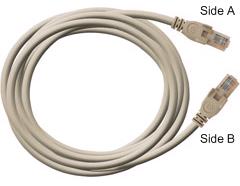
Jika anda ingin membuat sambungan kabel Stright kelihatannya lebih mudah untuk memasangnya, karena Kedua sisi ujung kabel (sisi A dan B) kabel memiliki pengaturan kawat dengan warna yang sama. Seperti tabel dan gambar dibawah ini.
Kabel Cross
Kadang-kadang Anda akan menggunakan kabel crossover, biasanya digunakan untuk menghubungkan perangkat jenis yang sama. Sebuah kabel crossover dapat digunakan untuk:
  1. Hubungkan 2 komputer secara langsung Seperti Modem ADSL ke Router.
  2. Sambungkan port LAN router ke sebuah switch / hub ‘s normal port. (Biasanya digunakan untuk memperluas jaringan)
  3. Hubungkan 2 switch / hub dengan menggunakan port normal di kedua switch / hub.
  4. Hubungan antara 2 komputer tanpa menggunakan Hub (Hanya dari Ethernet PC 1 ke Ethernet PC2), untuk menghubungkan 2 komputer tanpa hub, tidak bisa menggunakan sambungan Stright
Untuk membuat kabel crossover anda dapat melakukan dengan cara, kedua sisi Ujung (sisi A dan sisi B) kabel memiliki pengaturan kawat dengan mengikuti warna yang berbeda. Lihat Tabel dan gambar cara sambungan ke dua ujung kabel.
Dalam pembuatan kabel crossover Anda dapat menggunakan Crimper ini untuk melakukannya. dan jika Anda masih tidak yakin jenis kabel yang akan digunakan coba lihat urutan kabel pada jaringan yang sudah bekerja.


Catatan:
  • Jika ada auto MDI / MDI-X fitur dukungan di switch, hub, kartu jaringan atau perangkat jaringan lainnya, Anda tidak perlu menggunakan kabel crossover dalam situasi di atas. Hal ini karena fungsi crossover akan diaktifkan secara otomatis bila dibutuhkan.
  • Untuk membuat kabel lan, anda harus memiliki tang Crimping, agar kabel dapat di press pada konektor Lan
  • Hati-hati memasang kabel pada konektor Lan, karena bila anda sudah mengepres konektor dengan Tang Crimping, maka bila ada kesalahan sambungan, konektor Lan sudah tidak dapat digunakan lagi.

Membersihkan Virus Win 32 Sality

Label: 0 komentar

Banyak antivirus yang bisa membersihkan komputer yang terkena infeksi virus Win 32 Sality, tapi harus hati-hati, tidak semua antivirus yang memiliki faksin untuk membasmi virus tanpa merusak atau mendelete file.
Beberapa antivirus dapat mendeteksi adanya virus win 32 Sality pada komputer yang terinfeksi, tapi karena tidak adanya vaksinasi, atau karena software tersebut gratis dan bukan pro yang harus dibeli lisensinya, maka antivirus tersebut tidak dapat membersihkan file tersebut dari infeksi virus, biasanya antivirus tersebut akan mendelete atau mengkarantina file yang terinfeksi.
Akibat penghapusan file dari antivirus tersebut, bila dokumen anda yang terinfeksi, maka dokumen anda akan terhapus tapi anda masih dapat menggunakan program atau menjalankan komputer, tapi bila file exe dari program aplikasi atau system Windows, maka anda tidak dapat lagi menggunakan program bahkan system windows akan terganggu.
Efek dari virus ini adalah menginfeksi system komputer, terutamba bila anda menekan tombol Ctrl+Alt+Dell untuk membuka Task manager, Task manager tidak dapat terbuka dan akan muncul pemberitahuan “Task Manager has been disabled by administrator”. Dan semakin jauh lagi akibat yang ditimbulkan oleh virus ini adalah tidak dapat membuka file regedit.exe, tetap akan muncul pesan “Regedt.exe has been disabled by administrator“, walaupun anda sendiri user acount administratornya.
Walaupun anda telah memformat ulang hardisk anda, dan menginstall ulang windows anda, bila anda menginstall sebuah aplikasi dari partisi lain, atau dari flashdisk dimana anda menyimpan program instaler, maka windows anda akan kembali terserang virus Win32 Sality. Sebab virus tersebut bercokol di media penyimpanan tersebut, dan tidak semuanya program yang anda simpan tersebut terkena serangan virus, kemungkinan ada 1 atau 2 folder tempat program tersebut terinfeksi.
Untuk mengatasi serangan virus win 32 sality tanpa harus merusak file atau mendelete file tersebut, anda harus menemukan antivirus yang dapat menghapus virus tanpa mengganggu file. Ada beberapa antivirus yang dapat membuang virus Win32 Sality tanpa merusak atau mendelete file, antara lain :
1. AVG Sality Remover
Antivirus ini tidak bisa diinstall pada komputer yang sudah terinfeksi virus, anda harus mencabut hardisk anda dan memasangnya ke komputer yang tidak terinfeksi virus. setelah itu ikuti langkah berikut ini.
  • Hidupkan komputer
  • Jangan melakukan perintah Explorer pada hardisk yang terinfeksi
  • Install antivirus AVG Sality Remover
  • Lakukan Scan pada haridsk yang terinfeksi tersebut. Anda akan menemukan virus yang mengganggu system anda.
  • Kemudian Scan juga media tempat penyimpanan file program anda, kemungkinan ada 1 atau lebih folder tempat bersarangnya virus tersebut.
Sama kejadiannya seperti dengan antivirus AVG Sality Remover, antivirus ini juga tidak dapat diinstall pada system yang sudah terinfeksi.
Agar antivirus ini dapat diinstall pada komputer anda anda dapat menjalankan petunjuk berikut :
  • Klik Start ==> Run, kemudian ketik msconfig lalu tekan Enter atau klik Ok
  • Pada jendela Msconfig, pilih tab menu “Service
  • Centrang semua pilihan yang ada di dalamnya, kemudian klik tombol “Disable All” lalu klik Apply.
  • Kemudian klik Tab menu “Start up
  • Centrang semua pilihan, kemudian klik tombol “Disable All” lalu klik Apply dan Ok.
  • Restart komputer anda
Setelah komputer anda booting kembali anda lakukan langkah berikut ini
  • Install Antivirus Kasperskey
  • Scan MyComputer (semua Drive) dan tunggu nada peringatan dari Kaspersky Antivirus.
  • Jika muncul POP UP,  pilih disinfect untuk file ber-ekstensi *.exe untuk memperbaiki semua file .exe anda dari Virus (Sality.s)
  • Setelah selesai memperbaiki seluruh file exe anda dari seluruh drive, Kembalikan setting msconfig ke posisi semula lalu restart komputer anda.
  • Mudah-mudahan komputer anda berjalan dengan normal kembali.

Pengenalan Dasar Tentang Jaringan Komputer

Label: 0 komentar

Jaringan

Berdasarkan Kriterianya, Jaringan Komputer Dibedakan Menjadi 4 Yaitu:

1. Berdasarkan distribusi sumber informasi/data
- Jaringan terpusat
Jaringan ini terdiri dari komputer klient dan server yang mana komputer klient yang berfungsi sebagai perantara untuk mengakses sumber informasi/data yang berasal dari satu komputer server
- Jaringan terdistribusi
Merupakan perpaduan beberapa jaringan terpusat sehingga terdapat beberapa komputer server yang saling berhubungan dengan klient membentuk sistem jaringan tertentu.
2. Berdasarkan jangkauan geografis dibedakan menjadi:
- Jaringan LAN
merupakan jaringan yang menghubungkan 2 komputer atau lebih dalam cakupan seperti laboratorium, kantor, serta dalam 1 warnet.
- Jaringan MAN
Merupakan jaringan yang mencakup satu kota besar beserta daerah setempat. Contohnya jaringan telepon lokal, sistem telepon seluler, serta jaringan relay beberapa ISP internet.
- Jaringan WAN
Merupakan jaringan dengan cakupan seluruh dunia. Contohnya jaringan PT. Telkom, PT. Indosat, serta jaringan GSM Seluler seperti Satelindo, Telkomsel, dan masih banyak lagi.
3. Berdasarkan peranan dan hubungan tiap komputer dalam memproses data.
- Jaringan Client-Server
Pada jaringan ini terdapat 1 atau beberapa komputer server dan komputer client. Komputer yang akan menjadi komputer server maupun menjadi komputer client dan diubah-ubah melalui software jaringan pada protokolnya. Komputer client sebagai perantara untuk dapat mengakses data pada komputer server sedangkan komputer server menyediakan informasi yang diperlukan oleh komputer client.
-Jaringan Peer-to-peer
Pada jaringan ini tidak ada komputer client maupun komputer server karena semua komputer dapat melakukan pengiriman maupun penerimaan informasi sehingga semua komputer berfungsi sebagai client sekaligus sebagai server.
4. Berdasarkan media transmisi data
- Jaringan Berkabel (Wired Network)
Pada jaringan ini, untuk menghubungkan satu komputer dengan komputer lain diperlukan penghubung berupa kabel jaringan. Kabel jaringan berfungsi dalam mengirim informasi dalam bentuk sinyal listrik antar komputer jaringan.
- Jaringan Nirkabel (Wireless Network)
Merupakan jaringan dengan medium berupa gelombang elektromagnetik. Pada jaringan ini tidak diperlukan kabel untuk menghubungkan antar komputer karena menggunakan gelombang elektromagnetik yang akan mengirimkan sinyal informasi antar komputer jaringan.

TOPOLOGI JARINGAN
Topologi jaringan adalah, hal yang menjelaskan hubungan geometris antara unsur-unsur dasar penyusun jaringan, yaitu node, link, dan station. Topologi jaringan dapat dibagi menjadi 5 kategori utama seperti di bawah ini.
1. Topologi Bus
Topologi ini adalah topologi yang awal di gunakan untuk menghubungkan komputer. Dalam topologi ini masing masing komputer akan terhubung ke satu kabel panjang dengan beberapa terminal, dan pada akhir dari kable harus di akhiri dengan satu terminator. Topologi ini sudah sangat jarang digunakan didalam membangun jaringan komputer biasa karena memiliki beberapa kekurangan diantaranya kemungkinan terjadi nya tabrakan aliran data, jika salah satu perangkat putus atau terjadi kerusakan pada satu bagian komputer maka jaringan langsung tidak akan berfungsi sebelum kerusakan tersebut di atasi. Topologi ini awalnya menggunakan kable Coaxial sebagai media pengantar data dan informasi. Tapi pada saat ini topologi ini di dalam membangun jaringan komputer dengan menggunakan kabal serat optik ( fiber optic) akan tetapi digabungkan dengan topologi jaringan yang lain untuk memaksimalkan performanya.

Kelebihan

  • Instalasi jaringan Bus sangat sederhana, murah dan maksimal terdiri atas 5-7 komputer.
  • Pengembangan jaringan atau penambahan workstation baru dapat dilakukan dengan mudah tanpa mengganggu workstation lain

Kekurangan

  • Kesulitan yang sering dihadapi adalah kemungkinan terjadinya tabrakan data karena mekanisme jaringan relatif sederhana dan jika salah satu node putus maka akan mengganggu kinerja dan trafik seluruh jaringan.
  • Bila terdapat gangguan di sepanjang kabel pusat maka keseluruhan jaringan akan mengalami gangguan
2. Topologi Ring
Topologi cincin atau yang sering disebut dengan ring topologi adalah topologi jaringan dimana setiap komputer yang terhubung membuat lingkaran. Dengan artian setiap komputer yang terhubung kedalam satu jaringan saling terkoneksi ke dua komputer lainnya sehingga membentuk satu jaringan yang sama dengan bentuk cincin. Adapun kelebihan dari topologi ini adalah kabel yang digunakan bisa lebih dihemat. Tetapi kekurangan dari topologi ini adalah pengembangan jaringan akan menjadi susah karena setiap komputer akan saling terhubung.

Kelebihan

  • Kabel yang digunakan bisa lebih dihemat.

Kekurangan

  • pengembangan jaringan akan menjadi susah karena setiap komputer akan saling terhubung.
3. Topologi Token Ring
Topologi ini hampir sama dengan topologi ring akan tetapi pembuatannya lebih di sempurnakan. Bisa di lihat dari perbedaan gambar. Didalam gambar jelas terlihat bagaimana pada token ring kable penghubung di buat menjadi lingkaran terlebih dahulu dan nantinya akan di buatkan terminal-terminal untuk masing-masing komputer dan perangkat lain.
4. Topologi Star
Topologi bintang atau yang lebih sering disebut dengan topologi star. Pada topologi ini kita sudah menggunakan bantuan alat lain untuk mengkoneksikan jaringan komputer. Contoh alat yang di pakai disini adalah hub, switch, dll. Pada gambar jelas terlihat satu hub berfungsi sebagai pusat penghubung komputer-komputer yang saling berhubungan. Keuntungan dari topologi ini sangat banyak sekali diantaranya memudahkan admin dalam mengelola jaringan, memudahkan dalam penambahan komputer atau terminal, kemudahan mendeteksi kerusakan dan kesalahan pada jaringan. Tetapi dengan banyak nya kelebihan bukan dengan artian topologi ini tanpa kekurangan. Kekurangannya diantaranya pemborosan terhadap kabel, kontol yang terpusat pada hub terkadang jadi permasalahan kritis kalau seandainya terjadi kerusakan pada hub maka semua jaringan tidak akan bisa di gunakan.

Kelebihan

  • Kerusakan pada satu saluran hanya akan mempengaruhi jaringan pada saluran tersebut dan station yang terpaut.
  • Tingkat keamanan termasuk tinggi.
  • Tahan terhadap lalu lintas jaringan yang sibuk.
  • Penambahan dan pengurangan station dapat dilakukan dengan mudah.

Kekurangan

  • Jika node tengah mengalami kerusakan, maka seluruh jaringan akan terhenti.

Penanganan

  • Perlunya disiapkan node tengah cadangan
5. Topologi Extended Star
Topologi star yang ditambahkan menghubungkan jaringan topologi star lainnya dengan menghubungkannya dengan hub atau switch.
6. Topologi Tree
Topologi pohon atau di sebut juga topologi hirarki dan bisa juga disebut topologi bertingkat merupakan topologi yang bisa di gunakan pada jaringan di dalam ruangan kantor yang bertingkat. Pada gambar bisa kita lihat hubungan antar satu komputer dengan komputer lain merupakan percabangan dengan hirarki yang jelas.sentral pusat atau yang berada pada bagian paling atas merupakan sentral yang aktiv sedangkan sentral yang ada di bawahnya adalah sentral yang pasif.
7. Topologi Mesh
Topologi mesh (berantakan) diimplementasikan untuk menyedia-kan sebanyak mungkin perlindungan dari interupsi pengiriman data. sebagai contoh, pembangkit tenaga nuklir mungkin mengguna-kan topologi mesh ini. Topologi yang benar-benar dalam suatu sistem kendali (controling). Sebagaiamana dapat dilihat dari gambar dibawah ini, setiap host mempunyai koneksi sendiri ke semua host. Meskipun Internet mempunyai beberapa jalur ke semua lokasi, tetapi tidak mengadopsi topologi ini secara penuh

Cara Mempercepat Kinerja Windows XP

Pasti sudah banyak sekali tips yang membahas tentang cara mempercepat kinerja windows xp di luar sana, mungkin tipsberikut ini juga sudah banyak yang membahasnya dan bahkan saya sudah pernah menuangkannya disini. Tapi, tetap saja saya paksakan posting disini karena sumbernya berbeda, ada beberapa tambahan dan supaya tidak lupa lagi dikemudian hari, hehehehe…
Bersumber dari sini, berikut beberapa tips atau cara mempercepat kinerja windows XP, semoga bermanfaat.
1. Rubahlah format harddisk menjadi NTFS, jika saat ini masih menggunakan FAT16 atau FAT32, mengubahnya menjadi NTFS akan meningkatkan kinerja harddisk. Caranya adalah sebagai berikut:
- Tekan tombol Winkey+R.
- Ketik “CONVERT C: /FS:NTFS” (tanpa tanda petik).
- Ikuti petunjuk yang tampil dilayar.
- Done, harddisk sudah menjadi NTFS.
NTFS hanya bisa diakases oleh Windows 2000/NT/XP/Vista/7, versi windows yang lebih lama hanya bisa mengakses FAT, FAT16 dan FAT32.
2. Bersihkan malware, spyware biasanya ditemukan pada software-software yang beredar bebas di internet apalagi software krek-krekan, hal ini dapat memperlambat kinerja komputer. Anda bisa mencoba menginstall software Spybot Search & Destroy dan lakukan full scan pada windows safe mode. Jika tidak mau pakai yang ini, carilah software lainnya yang menurut Anda paling ampuh.
3. Bersihkan registri. Membersihkan registri yang tidak berguna juga bisa mempercepat kinerja Windows XP secara signifikan. Cobalah menginstall software CCleaner dan silahkan dicoba-coba sendiri, mudah kok. Downloadnyadisini.
4. Kurangi efek tampilan, jika menampilkan semua efek tampilan bisa menghabiskan banyak resource. Jika Anda mengutamakan kinerja komputer ketimbang efek tampilan yang bagus, langkah-langkahnya adalah sebagai berikut:
- Klik kanan “My Computer”.
- Klik tab “Advanced”.
- Klik “Settings” pada bagian “Performance”.
- Pilih “Adjust for best performance”.
- Klik OK, OK.
5. Percepat browsing folder, caranya “My Computer” > menu “Tools” > “Folder Options” > tab “View”. Hilangkan centang pada  “Automatically search for network folders and printers” dan “Launch folders in a separate process”. Klik Apply, OK.
6. Percepat start menu, caranya:
- Tekan tombol Winkey+R.
- Ketik “regedit”.
- Cari “HKEY_CURRENT_USER\Control Panel\Desktop”.
- Klik dobel “MenuShowDelay”.
- Ubahlah menjadi kisaran angka 100 (jangan dibawah 100), misal 120.
7. Nonaktifkan service windows yang tidak perlu. Caranya adalah tekan tombol Winkey+R dan ketik “services.msc”, klik dobel pada service yang ingin dinonaktifkan, ubah “Startup Type” menjadi “Disable”. Berikut adalah beberapa list yang sebaiknya dinonaktifkan:
- Alerter
- Clipbook
- Computer Browser
- Distributed Link Tracking Client
- Indexing Service
- IPSEC Services
- Messenger
- Netmeeting Remote Desktop Sharing
- Portable Media Serial Number
- Remote Desktop Help Session Manager
- Remote Procedure Call Locator
- Remote Registry
- Secondary Logon
- Routing & Remote Access
- Server
- SSDP Discovery Service
- Telnet
- TCP/IP NetBIOS Helper
- Upload Manager
- Universal Plug and Play Device Host
- Windows Time
- Wireless Zero Configuration (Jangan nonaktifkan service ini jika Anda menggunakan koneksi wifi).
8. Percepat akses folder dengan menonaktifkan “Last AccessUpdate. Caranya:
- Tekan tombol Winkey+R.
- Ketik “regedt32″.
- Cari “HKEY_LOCAL_MACHINE\System\CurrentControlSet\Control\FileSystem”.
- Klik kanan pada window bagian kanan.
- Pilih “New” > “DWORD Value”.
- Beri nama “NtfsDisableLastAccessUpdate”.
- Dobel klik item yang baru dibuat barusan.
- Isikan angka “1″ pada “Value data”.
9. Percepat waktu booting/startup windows. Caranya:
- Tekan tombol Winkey+R.
- Ketik “regedt32″.
- Cari “HKEY_LOCAL_MACHINE\SOFTWARE\Microsoft\Dfrg\BootOptimizeFunction”.
- Klik dobel “Enable” pada list bagian kanan.
- Ganti isinya dengan “Y”.
10. Percepat kinerja swapfile. Maksudnya adalah memastikan komputer Anda untuk menggunakan memori fisik sebelum menggunakan swapfile. Caranya:
- Tekan tombol Winkey+R.
- Ketik “msconfig”.
- Pilih tab “System.ini”.
- Klik tanda panah pada “386enh” dan klik tulsian “386enh”.
- Klik tombol “New”.
- Ketik “ConservativeSwapfileUsage=1″.
11. Percepat proses shutdown. Caranya:
- Tekan tombol Winkey+R.
- Ketik “regedt32″.
- Cari “HKEY_CURRENT_USER\Control Panel\Desktop”.
- Klik dobel “WaitToKillAppTimeout”.
- Ganti isinya menjadi angka “1000″.
- Klik dobel “HungAppTimeout”
- Ganti isinya menjadi angka “1000″.
- Cari “HKEY_LOCAL_MACHINE\System\CurrentControlSet\Control”.
- Klik dobel “WaitToKillServiceTimeout”.
- Ganti isinya menjadi angka “1000″.
12. Hapus gambar background desktop. caranya:
- Klik kanan pada Desktop.
- Klik “Properties”.
- Klik tab “Desktop”.
- Ganti wallpaper menjadi “None”.
- Klik tab “Settings”.
- Ubah “Colour quality” menjadi “Medium (16 bit)”.
13. Hapus software yang tidak dipakai. caranya “Start” > “Control Panel” > “Add or Remove Programs”.
Perhatian: beberapa (tidak semua) langkah diatas akan berfungsi setelah komputer direstart.

EXO-K & EXO-M Profile

Label: 0 komentar


 EXO-K Member Profile 

Birth Name: Kim Joon Myun
Stage Name: Su Ho
Date of Birth: May 22. 1991
Height: 176 cm
Blood Type: AB
Position: Leader, Lead Vocalist
Facts: He’s also known as the second Choi Siwon

Birth Name: Byun Baek Hyun
Stage Name: Baek Hyun
Date of Birth: May 6, 1992
Position: Main Vocalist
Height: 174 cm

Birth Name: Park Chan Yeol
Stage Name: Chan Yeol
Date of Birth: November 27, 1992
Height: 185 cm
Position: Main Rapper, Vocalist
Blood Type: A
School : Hyundai Senior High School (Graduate 2011)
Family: Mother, Father, Sister
Facts: He was appeared in SNSD’s Genie MV (Japanese Version). He plays the guitar, bass and drum.

Birth Name: Do Kyung Soo
Stage Name: D.O.
Date of Birth: January 12, 1993
Position: Lead Vocalist
Height: 173 cm
Skills: Singing, Beatboxing

Birth Name: Kim Jong In
Stage Name: Kai
Date of Birth: January 14, 1994
Position: Main Dancer, Vocalist, Lead Rapper
Height: 182 cm
Blood Type: A
Nationality: Korean
Family: Father, Mother, 2 Older Sisters
Skills: Ballet, jazz, hip hop, popping, locking dances
Facts: Appeared in HaHaHa song CF with DBSK/TVXQ. He’s a friend of SHINee’s Taemin as mentioned in SHINee World.

Birth Name: Oh Se Hoon
Stage Name: Se Hun
Date of Birth: April 12, 1994
Position: Lead Dancer, Rapper, Maknae
Height: 181 cm
Skills: Dancing
Facts: He’s a former ulzzang

EXO-M Member Profile

~ Member Profile ~

Birth Name: Kim Min Seok
Stage Name: Xiu Min
Nickname: Lil’ Fattie
Date of Birth: March 26, 1990
Position: Lead Vocalist, Dancer
Height: 176 cm
Skills: Sing, dance, taekwondo, excellent movement skills, fencing
Facts: Won 2nd place on 2008 SM’s Everysing Contest

Birth Name: Lu Han
Stage Name: Lu Han
Date of Birth: April 20, 1990
Blood Type: O
Height: 178 cm
Position: Lead Vocalist, Lead Dancer
Hometown: Beijing Haidian
Nationality: Chinese
Training Period: April 2009 – December 2011
Education: Beijing Haidian Foreign Language Experimental School 2005
Hobbies & Interests: Animation, art, video games, computers, water sports, racket sports, nature sports, basketball, baseball, football, music, concerts/clubs, television, animals, travel, singing.

Birth Name: Wu Fan
Stage Name: Kris
English Name: Kevin Wu
Date of Birth: November 6, 1990
Height: 187 cm
Position: Lead Rapper, Leader
Hometown: Vancouver, Canada
Facts: He enjoys reading books particularly self-improvement and inspirational. He also fluent in 4 languages (Mandarin, English, Korean, Cantonese)

Birth Name: Zhang Yi Xing
Stage Name: Lay
Date of Birth: October 7, 1991
Height: 179 cm
Weight: 60 kg
Position: Main Dancer, Vocalist, Rapper
Nationality: Chinese
Hometown: Changsha, Hunan, China
Education: Hunan Normal University High School
Skills: Guitar, dancing, piano
Hobbies: Listening to music, sleeping in, playing computer
Specialty: Master language in Chinese and Korean
Facts: Appeared in 2005 3rd place Star Academy (Hunan Economic TV), SHINee dance concert instead of Jonghyun

Birth Name: Kim Jong Dae
Stage Name: Chen
Date of Birth: September 21, 1992
Position: Main Vocalist
Height: 178 cm
Specialty: Singing
Facts: First revealed through the SM Orchestra section at SBS Gayo Daejun

Birth Name: Huang Zi Tao
Stage Name: Tao
English Name: Edison Huang
Birth Place: QingDao, China
Date of Birth: May 2, 1993
Nationality: Chinese
Height: 183 cm
Weight: 64 kg
Position: Main Rapper, Vocalist, Maknae
Hobby: Singing, playing basketball, exercising
Specialties: knows English, Cantonese & Mandarin
Education: University of Hong Kong – Music
Favorite Idols: Edison Chen, MC HotDog, Jackie Chan, Bryant, Shawn Carter
Facts: Loves blue color, Western food, basketball and black cat. His favorite music is hip hop and R&B. He’s also very conservative person.

Selasa, 30 Oktober 2012

Cara Mudah Install Ubuntu 10.10

  • Download dahulu file ubuntu-10.10-desktop-i386.iso di www.ubuntu.com/desktop/get-ubuntu/download dan burning dahulu di CD jika ingin mudah pinjam saja di rental CD. Sebaiknya install yang 32 bit meskipun PC Anda 64 bit untuk mempermudah installasi modem dan beberapa software spesifik.
  • Setinglah komputer anda agar booting lewat CD (untuk laptop toshiba tidak perlu masuk ke bios, cukup tekan F12 sesaat setelah dihidupkan dan pilih boot from CD/DVD, laptop ASUS tekan shift Esc untuk laptop merk lain saya belum pernah mencoba, jika kesulitan silakan membaca buku panduan.)
  • Misal selama ini Anda telah menggunakan windows dengan partisi C,D dan E. Kosongkan Drive E dengan memindah semua data ke Drive D. Akan lebih baik jika data-data penting di simpan dahulu di CD atau flashdisk untuk mengantisipasi terjadi kehilangan data.
  • Masukkan CD Ubuntu sesaat kemudian akan tampil layar seperti di bawah, hebatnya VGA akan langsung terdetek oleh Ubuntu
Cara Install Ubuntu 10.10 - Ubuntu Loading
  •  Tidak lama kemudian Ubuntu Live CD siap digunakan, namun jika Anda akan mengintall klik Install Ubuntu
Cara Install Ubuntu 10.10 - Pilih Install Ubuntu
  • Jika Anda sudah memiliki modem atau berada di area Wifi klik Download updates whiles installing. Agar lebih cepat proses instalasinya sebaiknya pilihan tersebut dikosongkan
Cara Install Ubuntu 10.10 - Preaparing to Install Ubuntu
  • Ini adalah langkah yang paling penting, jika di disk Anda  terdapat data penting dan OS lain misalnya Windows silakan pilih Specify partitions manually.
Cara Install Ubuntu 10.10 - Allocate Drive Space
  • Kemudian klik pada drive E yang telah dikosongkan, Dilayar Anda mungkin akan terdeteksi sebagai sda3. Anda bisa mengenalinya dengan mengecek dahulu besar drive E ketika masih di Windows. kemudian klik Delete sehingga akan tersedia freespace seperti gambar di bawah.
Cara Install Ubuntu 10.10 - Memilih Drive Kosong
  • Langkah selanjutnya membuat partisi swap. umumnya besar swap 2X besar RAM. Klik Add kemudian ketikan besarnya partisi baru.
Cara Install Ubuntu 10.10 - Membuat Partisi sda2 Swap
  • Membuat partisi root dengan cara klik Add dan habiskan saja semua freespace yang tersisa.
Cara Install Ubuntu 10.10 - Membuat Partisi sda1 root
  • Jika suatu saat Anda sudah merasa nyaman menggunakan Ubuntu dan akan menggunakannya sebagai OS utama untuk berbagai keperluan sebaiknya memisahkan menjadi beberapa drive. Setingan ini kusus pada laptop saya sda1 untuk /root (berisi files sistem), sda2 /home (berisi data user) dan sda3 /opt (berisi data mysql) dengan pertimbangan mempermudah backup menggunakan Ghost.
Cara Install Ubuntu 10.10 - Membuat Partisi sda3 rahmat
  • Menentukan lokasi
Cara Install Ubuntu 10.10 - Menentukan Lokasi
  • Menentukan keyboard Layout
Cara Install Ubuntu 10.10 - Keyboart Layout Ubuntu
  • Menentukan username dan password, sebaiknya klik Log in automatically
Cara Install Ubuntu 10.10 - Setting Username, Password dan Nama Komputer
  • Setelah proses instalasi selesai sebaiknya install wvdial untuk koneksi internet agar bisa install driver MP3 dan software yang lain namun jika tidak ada modem bawa saja ke area Wifi. Demikian semoga bermafaat.

Cara Menginstall Linux Ubuntu.


1.Masukkan CD Installer ke perangkat CD / DVD-ROM dan reboot komputer untuk boot dari CD.
Tunggu sampai CD termuat ...
2.Anda akan melihat wallpaper dan jendela instalasi. Pilih bahasa dan klik tombol "Install Ubuntu 10.04
LTS" untuk melanjutkan ..


3.Layar kedua akan menampilkan peta bumi. Setelah pemilihan lokasi, waktu sistem akan menyesuaikan.
Klik tombol "Forward" setelah Anda memilih lokasi yang Anda inginkan ..
4.Pada layar ketiga, Anda dapat memilih layout keyboard yang diinginkan.
Klik tombol "Forward" bila Anda telah selesai dengan konfigurasi keyboard ...
5.Anda memiliki empat pilihan di sini:
  Jika Anda memiliki sistem operasi lain (misalnya Windows XP) dan Anda ingin sistem dual boot, pilih :
  1. Pilihan pertama : "Instal mereka berdampingan, memilih di antara mereka pada setiap startup."
  2. Pilihan Kedua : "Jika Anda ingin menghapus sistem operasi yang ada, atau hard drive sudah kosong dan Anda ingin agar installer secara otomatis mempartisi hard drive Anda, pilih pilihan kedua, "Gunakan seluruh disk (Use entire disk)"
  3. Pilihan Ketiga : "Gunakan ruang terbesar bebas terus-menerus" dan akan menginstal Ubuntu 10.04 di ruang unpartitioned pada hard drive yang dipilih.
  4. Pilihan Keempat : "Tentukan partisi secara manual" dan dianjurkan HANYA untuk pengguna tingkat lanjut, untuk membuat partisi khusus atau memformat hard drive dengan filesystem lain dari yang default. Tetapi juga dapat digunakan untuk menciptakan partisi / home, yang sangat berguna jika Anda menginstal ulang seluruh sistem.

6.Tabel partisi akan terlihat seperti gbr di atas. Klik tombol "Forward" untuk melanjutkan instalasi ...
7.Pada layar ini, isi kolom dengan nama asli Anda, nama yang ingin Anda gunakan untuk login di Ubuntu
OS (juga dikenal sebagai username yang akan diminta untuk log in ke sistem), password dan nama
komputer (secara otomatis, tetapi bisa ditimpa).
8.Juga pada langkah ini, ada sebuah opsi bernama "Login secara otomatis". Jika Anda mencentang kotak
pada pilihan ini, Anda akan secara otomatis login ke desktop Ubuntu. Klik tombol "Forward" tombol
untuk melanjutkan ...
9.Ini adalah langkah akhir instalasi. Klik tombol “Install”.
10.Ubuntu 10.04 LTS (Lucid Lynx) akan terinstall...
11.Setelah beberapa menit (tergantung spesifikasi komputer Anda), sebuah jendela pop-up akan muncul,
yang memberitahukan bahwa instalasi selesai, dan Anda harus me-restart komputer untuk
menggunakan sistem operasi Ubuntu yang baru diinstal. Klik tombol "Restart Now"...

12.CD tersebut akan keluar otomatis; keluarkan dan tekan "Enter" untuk reboot. Komputer akan direstart
dan dalam beberapa detik, Anda akan melihat boot splash Ubuntu ...
13.Pada layar login, klik nama pengguna Anda dan masukan password Anda.
Klik "Log In" atau tekan Enter ...

14.Tampilan Desktop Ubuntu 10.04 LTS (Lucid Lynx).

Rabu, 03 Oktober 2012

Fungsi Dan Cara Membuat Sambungan Kabel Stright dan Cross Pada Jaringan

Komunikasi kabel jaringan Ethernet kabel Stight dan crossover. Kabel jaringan Ethernet ini terbuat dari 4 pasangan kabel performa tinggi yang terdiri konduktor twisted pair yang digunakan untuk transmisi data. Kedua ujung kabel disebut konektor RJ45.
Kabel dapat dikategorikan sebagai Cat 5, Cat 5e, Cat 6 UTP kabel. Cat 5 kabel UTP dapat mendukung jaringan Ethernet 10/100 Mbps, sedangkan Cat 5e dan Cat 6 kabel UTP dapat mendukung jaringan Ethernet berjalan pada 10/100/1000 Mbps. Anda mungkin mendengar tentang kabel UTP Cat 3, itu tidak populer lagi karena hanya dapat mendukung jaringan Ethernet 10 Mbps.

Kabel Stright dan crossover bisa CAT3, Cat 5, Cat 5e atau Cat 6 UTP kabel, satu-satunya perbedaan adalah setiap jenis kawat akan memiliki pengaturan yang berbeda dalam kabel untuk melayani tujuan yang berbeda.
Mari kita mulai dengan sederhana pin-out diagram dari dua jenis kabel Ethernet UTP dan melihat bagaimana sambungan tersebut dapat membuat Worm dapat masuk ke jaringan. Berikut adalah diagram:
Perhatikan bahwa TX (transmitter) yang terhubung ke pin yang sesuai (penerima) pin RX, plus ke plus dan minus ke minus. Dan bahwa Anda harus menggunakan kabel crossover dapat terhubung unit dengan antarmuka yang identik. Jika Anda menggunakan kabel Stright, salah satu dari dua unit harus menggunakan fungsi sambungan Cross.
Kabel Straight
Anda biasanya menggunakan kabel lurus dapat terhubung berbagai jenis perangkat. Jenis kabel akan digunakan sebagian besar waktu dan dapat digunakan untuk:
  1. Hubungkan komputer ke switch / hub ‘s normal port.
  2. Sambungkan komputer ke kabel / port LAN modem DSL‘s.
  3. Hubungkan port WAN router ke kabel / port LAN modem DSL’s.
  4. Menghubungkan port LAN router ke switch / hub ‘s uplink port. (Biasanya digunakan untuk memperluas jaringan)
  5. Koneksi dua switch / hub dengan salah satu switch / hub menggunakan port uplink dan yang lainnya menggunakan port biasa.
Jika anda ingin membuat sambungan kabel Stright kelihatannya lebih mudah untuk memasangnya, karena Kedua sisi ujung kabel (sisi A dan B) kabel memiliki pengaturan kawat dengan warna yang sama. Seperti tabel dan gambar dibawah ini.
Kabel Cross
Kadang-kadang Anda akan menggunakan kabel crossover, biasanya digunakan untuk menghubungkan perangkat jenis yang sama. Sebuah kabel crossover dapat digunakan untuk:
  1. Hubungkan 2 komputer secara langsung Seperti Modem ADSL ke Router.
  2. Sambungkan port LAN router ke sebuah switch / hub ‘s normal port. (Biasanya digunakan untuk memperluas jaringan)
  3. Hubungkan 2 switch / hub dengan menggunakan port normal di kedua switch / hub.
  4. Hubungan antara 2 komputer tanpa menggunakan Hub (Hanya dari Ethernet PC 1 ke Ethernet PC2), untuk menghubungkan 2 komputer tanpa hub, tidak bisa menggunakan sambungan Stright
Untuk membuat kabel crossover anda dapat melakukan dengan cara, kedua sisi Ujung (sisi A dan sisi B) kabel memiliki pengaturan kawat dengan mengikuti warna yang berbeda. Lihat Tabel dan gambar cara sambungan ke dua ujung kabel.
Dalam pembuatan kabel crossover Anda dapat menggunakan Crimper ini untuk melakukannya. dan jika Anda masih tidak yakin jenis kabel yang akan digunakan coba lihat urutan kabel pada jaringan yang sudah bekerja.


Catatan:
  • Jika ada auto MDI / MDI-X fitur dukungan di switch, hub, kartu jaringan atau perangkat jaringan lainnya, Anda tidak perlu menggunakan kabel crossover dalam situasi di atas. Hal ini karena fungsi crossover akan diaktifkan secara otomatis bila dibutuhkan.
  • Untuk membuat kabel lan, anda harus memiliki tang Crimping, agar kabel dapat di press pada konektor Lan
  • Hati-hati memasang kabel pada konektor Lan, karena bila anda sudah mengepres konektor dengan Tang Crimping, maka bila ada kesalahan sambungan, konektor Lan sudah tidak dapat digunakan lagi.

Selasa, 02 Oktober 2012

Membersihkan Virus Win 32 Sality

Banyak antivirus yang bisa membersihkan komputer yang terkena infeksi virus Win 32 Sality, tapi harus hati-hati, tidak semua antivirus yang memiliki faksin untuk membasmi virus tanpa merusak atau mendelete file.
Beberapa antivirus dapat mendeteksi adanya virus win 32 Sality pada komputer yang terinfeksi, tapi karena tidak adanya vaksinasi, atau karena software tersebut gratis dan bukan pro yang harus dibeli lisensinya, maka antivirus tersebut tidak dapat membersihkan file tersebut dari infeksi virus, biasanya antivirus tersebut akan mendelete atau mengkarantina file yang terinfeksi.
Akibat penghapusan file dari antivirus tersebut, bila dokumen anda yang terinfeksi, maka dokumen anda akan terhapus tapi anda masih dapat menggunakan program atau menjalankan komputer, tapi bila file exe dari program aplikasi atau system Windows, maka anda tidak dapat lagi menggunakan program bahkan system windows akan terganggu.
Efek dari virus ini adalah menginfeksi system komputer, terutamba bila anda menekan tombol Ctrl+Alt+Dell untuk membuka Task manager, Task manager tidak dapat terbuka dan akan muncul pemberitahuan “Task Manager has been disabled by administrator”. Dan semakin jauh lagi akibat yang ditimbulkan oleh virus ini adalah tidak dapat membuka file regedit.exe, tetap akan muncul pesan “Regedt.exe has been disabled by administrator“, walaupun anda sendiri user acount administratornya.
Walaupun anda telah memformat ulang hardisk anda, dan menginstall ulang windows anda, bila anda menginstall sebuah aplikasi dari partisi lain, atau dari flashdisk dimana anda menyimpan program instaler, maka windows anda akan kembali terserang virus Win32 Sality. Sebab virus tersebut bercokol di media penyimpanan tersebut, dan tidak semuanya program yang anda simpan tersebut terkena serangan virus, kemungkinan ada 1 atau 2 folder tempat program tersebut terinfeksi.
Untuk mengatasi serangan virus win 32 sality tanpa harus merusak file atau mendelete file tersebut, anda harus menemukan antivirus yang dapat menghapus virus tanpa mengganggu file. Ada beberapa antivirus yang dapat membuang virus Win32 Sality tanpa merusak atau mendelete file, antara lain :
1. AVG Sality Remover
Antivirus ini tidak bisa diinstall pada komputer yang sudah terinfeksi virus, anda harus mencabut hardisk anda dan memasangnya ke komputer yang tidak terinfeksi virus. setelah itu ikuti langkah berikut ini.
  • Hidupkan komputer
  • Jangan melakukan perintah Explorer pada hardisk yang terinfeksi
  • Install antivirus AVG Sality Remover
  • Lakukan Scan pada haridsk yang terinfeksi tersebut. Anda akan menemukan virus yang mengganggu system anda.
  • Kemudian Scan juga media tempat penyimpanan file program anda, kemungkinan ada 1 atau lebih folder tempat bersarangnya virus tersebut.
Sama kejadiannya seperti dengan antivirus AVG Sality Remover, antivirus ini juga tidak dapat diinstall pada system yang sudah terinfeksi.
Agar antivirus ini dapat diinstall pada komputer anda anda dapat menjalankan petunjuk berikut :
  • Klik Start ==> Run, kemudian ketik msconfig lalu tekan Enter atau klik Ok
  • Pada jendela Msconfig, pilih tab menu “Service
  • Centrang semua pilihan yang ada di dalamnya, kemudian klik tombol “Disable All” lalu klik Apply.
  • Kemudian klik Tab menu “Start up
  • Centrang semua pilihan, kemudian klik tombol “Disable All” lalu klik Apply dan Ok.
  • Restart komputer anda
Setelah komputer anda booting kembali anda lakukan langkah berikut ini
  • Install Antivirus Kasperskey
  • Scan MyComputer (semua Drive) dan tunggu nada peringatan dari Kaspersky Antivirus.
  • Jika muncul POP UP,  pilih disinfect untuk file ber-ekstensi *.exe untuk memperbaiki semua file .exe anda dari Virus (Sality.s)
  • Setelah selesai memperbaiki seluruh file exe anda dari seluruh drive, Kembalikan setting msconfig ke posisi semula lalu restart komputer anda.
  • Mudah-mudahan komputer anda berjalan dengan normal kembali.

Rabu, 26 September 2012

Pengenalan Dasar Tentang Jaringan Komputer

Jaringan

Berdasarkan Kriterianya, Jaringan Komputer Dibedakan Menjadi 4 Yaitu:

1. Berdasarkan distribusi sumber informasi/data
- Jaringan terpusat
Jaringan ini terdiri dari komputer klient dan server yang mana komputer klient yang berfungsi sebagai perantara untuk mengakses sumber informasi/data yang berasal dari satu komputer server
- Jaringan terdistribusi
Merupakan perpaduan beberapa jaringan terpusat sehingga terdapat beberapa komputer server yang saling berhubungan dengan klient membentuk sistem jaringan tertentu.
2. Berdasarkan jangkauan geografis dibedakan menjadi:
- Jaringan LAN
merupakan jaringan yang menghubungkan 2 komputer atau lebih dalam cakupan seperti laboratorium, kantor, serta dalam 1 warnet.
- Jaringan MAN
Merupakan jaringan yang mencakup satu kota besar beserta daerah setempat. Contohnya jaringan telepon lokal, sistem telepon seluler, serta jaringan relay beberapa ISP internet.
- Jaringan WAN
Merupakan jaringan dengan cakupan seluruh dunia. Contohnya jaringan PT. Telkom, PT. Indosat, serta jaringan GSM Seluler seperti Satelindo, Telkomsel, dan masih banyak lagi.
3. Berdasarkan peranan dan hubungan tiap komputer dalam memproses data.
- Jaringan Client-Server
Pada jaringan ini terdapat 1 atau beberapa komputer server dan komputer client. Komputer yang akan menjadi komputer server maupun menjadi komputer client dan diubah-ubah melalui software jaringan pada protokolnya. Komputer client sebagai perantara untuk dapat mengakses data pada komputer server sedangkan komputer server menyediakan informasi yang diperlukan oleh komputer client.
-Jaringan Peer-to-peer
Pada jaringan ini tidak ada komputer client maupun komputer server karena semua komputer dapat melakukan pengiriman maupun penerimaan informasi sehingga semua komputer berfungsi sebagai client sekaligus sebagai server.
4. Berdasarkan media transmisi data
- Jaringan Berkabel (Wired Network)
Pada jaringan ini, untuk menghubungkan satu komputer dengan komputer lain diperlukan penghubung berupa kabel jaringan. Kabel jaringan berfungsi dalam mengirim informasi dalam bentuk sinyal listrik antar komputer jaringan.
- Jaringan Nirkabel (Wireless Network)
Merupakan jaringan dengan medium berupa gelombang elektromagnetik. Pada jaringan ini tidak diperlukan kabel untuk menghubungkan antar komputer karena menggunakan gelombang elektromagnetik yang akan mengirimkan sinyal informasi antar komputer jaringan.

TOPOLOGI JARINGAN
Topologi jaringan adalah, hal yang menjelaskan hubungan geometris antara unsur-unsur dasar penyusun jaringan, yaitu node, link, dan station. Topologi jaringan dapat dibagi menjadi 5 kategori utama seperti di bawah ini.
1. Topologi Bus
Topologi ini adalah topologi yang awal di gunakan untuk menghubungkan komputer. Dalam topologi ini masing masing komputer akan terhubung ke satu kabel panjang dengan beberapa terminal, dan pada akhir dari kable harus di akhiri dengan satu terminator. Topologi ini sudah sangat jarang digunakan didalam membangun jaringan komputer biasa karena memiliki beberapa kekurangan diantaranya kemungkinan terjadi nya tabrakan aliran data, jika salah satu perangkat putus atau terjadi kerusakan pada satu bagian komputer maka jaringan langsung tidak akan berfungsi sebelum kerusakan tersebut di atasi. Topologi ini awalnya menggunakan kable Coaxial sebagai media pengantar data dan informasi. Tapi pada saat ini topologi ini di dalam membangun jaringan komputer dengan menggunakan kabal serat optik ( fiber optic) akan tetapi digabungkan dengan topologi jaringan yang lain untuk memaksimalkan performanya.

Kelebihan

  • Instalasi jaringan Bus sangat sederhana, murah dan maksimal terdiri atas 5-7 komputer.
  • Pengembangan jaringan atau penambahan workstation baru dapat dilakukan dengan mudah tanpa mengganggu workstation lain

Kekurangan

  • Kesulitan yang sering dihadapi adalah kemungkinan terjadinya tabrakan data karena mekanisme jaringan relatif sederhana dan jika salah satu node putus maka akan mengganggu kinerja dan trafik seluruh jaringan.
  • Bila terdapat gangguan di sepanjang kabel pusat maka keseluruhan jaringan akan mengalami gangguan
2. Topologi Ring
Topologi cincin atau yang sering disebut dengan ring topologi adalah topologi jaringan dimana setiap komputer yang terhubung membuat lingkaran. Dengan artian setiap komputer yang terhubung kedalam satu jaringan saling terkoneksi ke dua komputer lainnya sehingga membentuk satu jaringan yang sama dengan bentuk cincin. Adapun kelebihan dari topologi ini adalah kabel yang digunakan bisa lebih dihemat. Tetapi kekurangan dari topologi ini adalah pengembangan jaringan akan menjadi susah karena setiap komputer akan saling terhubung.

Kelebihan

  • Kabel yang digunakan bisa lebih dihemat.

Kekurangan

  • pengembangan jaringan akan menjadi susah karena setiap komputer akan saling terhubung.
3. Topologi Token Ring
Topologi ini hampir sama dengan topologi ring akan tetapi pembuatannya lebih di sempurnakan. Bisa di lihat dari perbedaan gambar. Didalam gambar jelas terlihat bagaimana pada token ring kable penghubung di buat menjadi lingkaran terlebih dahulu dan nantinya akan di buatkan terminal-terminal untuk masing-masing komputer dan perangkat lain.
4. Topologi Star
Topologi bintang atau yang lebih sering disebut dengan topologi star. Pada topologi ini kita sudah menggunakan bantuan alat lain untuk mengkoneksikan jaringan komputer. Contoh alat yang di pakai disini adalah hub, switch, dll. Pada gambar jelas terlihat satu hub berfungsi sebagai pusat penghubung komputer-komputer yang saling berhubungan. Keuntungan dari topologi ini sangat banyak sekali diantaranya memudahkan admin dalam mengelola jaringan, memudahkan dalam penambahan komputer atau terminal, kemudahan mendeteksi kerusakan dan kesalahan pada jaringan. Tetapi dengan banyak nya kelebihan bukan dengan artian topologi ini tanpa kekurangan. Kekurangannya diantaranya pemborosan terhadap kabel, kontol yang terpusat pada hub terkadang jadi permasalahan kritis kalau seandainya terjadi kerusakan pada hub maka semua jaringan tidak akan bisa di gunakan.

Kelebihan

  • Kerusakan pada satu saluran hanya akan mempengaruhi jaringan pada saluran tersebut dan station yang terpaut.
  • Tingkat keamanan termasuk tinggi.
  • Tahan terhadap lalu lintas jaringan yang sibuk.
  • Penambahan dan pengurangan station dapat dilakukan dengan mudah.

Kekurangan

  • Jika node tengah mengalami kerusakan, maka seluruh jaringan akan terhenti.

Penanganan

  • Perlunya disiapkan node tengah cadangan
5. Topologi Extended Star
Topologi star yang ditambahkan menghubungkan jaringan topologi star lainnya dengan menghubungkannya dengan hub atau switch.
6. Topologi Tree
Topologi pohon atau di sebut juga topologi hirarki dan bisa juga disebut topologi bertingkat merupakan topologi yang bisa di gunakan pada jaringan di dalam ruangan kantor yang bertingkat. Pada gambar bisa kita lihat hubungan antar satu komputer dengan komputer lain merupakan percabangan dengan hirarki yang jelas.sentral pusat atau yang berada pada bagian paling atas merupakan sentral yang aktiv sedangkan sentral yang ada di bawahnya adalah sentral yang pasif.
7. Topologi Mesh
Topologi mesh (berantakan) diimplementasikan untuk menyedia-kan sebanyak mungkin perlindungan dari interupsi pengiriman data. sebagai contoh, pembangkit tenaga nuklir mungkin mengguna-kan topologi mesh ini. Topologi yang benar-benar dalam suatu sistem kendali (controling). Sebagaiamana dapat dilihat dari gambar dibawah ini, setiap host mempunyai koneksi sendiri ke semua host. Meskipun Internet mempunyai beberapa jalur ke semua lokasi, tetapi tidak mengadopsi topologi ini secara penuh

Cara Mempercepat Kinerja Windows XP

Pasti sudah banyak sekali tips yang membahas tentang cara mempercepat kinerja windows xp di luar sana, mungkin tipsberikut ini juga sudah banyak yang membahasnya dan bahkan saya sudah pernah menuangkannya disini. Tapi, tetap saja saya paksakan posting disini karena sumbernya berbeda, ada beberapa tambahan dan supaya tidak lupa lagi dikemudian hari, hehehehe…
Bersumber dari sini, berikut beberapa tips atau cara mempercepat kinerja windows XP, semoga bermanfaat.
1. Rubahlah format harddisk menjadi NTFS, jika saat ini masih menggunakan FAT16 atau FAT32, mengubahnya menjadi NTFS akan meningkatkan kinerja harddisk. Caranya adalah sebagai berikut:
- Tekan tombol Winkey+R.
- Ketik “CONVERT C: /FS:NTFS” (tanpa tanda petik).
- Ikuti petunjuk yang tampil dilayar.
- Done, harddisk sudah menjadi NTFS.
NTFS hanya bisa diakases oleh Windows 2000/NT/XP/Vista/7, versi windows yang lebih lama hanya bisa mengakses FAT, FAT16 dan FAT32.
2. Bersihkan malware, spyware biasanya ditemukan pada software-software yang beredar bebas di internet apalagi software krek-krekan, hal ini dapat memperlambat kinerja komputer. Anda bisa mencoba menginstall software Spybot Search & Destroy dan lakukan full scan pada windows safe mode. Jika tidak mau pakai yang ini, carilah software lainnya yang menurut Anda paling ampuh.
3. Bersihkan registri. Membersihkan registri yang tidak berguna juga bisa mempercepat kinerja Windows XP secara signifikan. Cobalah menginstall software CCleaner dan silahkan dicoba-coba sendiri, mudah kok. Downloadnyadisini.
4. Kurangi efek tampilan, jika menampilkan semua efek tampilan bisa menghabiskan banyak resource. Jika Anda mengutamakan kinerja komputer ketimbang efek tampilan yang bagus, langkah-langkahnya adalah sebagai berikut:
- Klik kanan “My Computer”.
- Klik tab “Advanced”.
- Klik “Settings” pada bagian “Performance”.
- Pilih “Adjust for best performance”.
- Klik OK, OK.
5. Percepat browsing folder, caranya “My Computer” > menu “Tools” > “Folder Options” > tab “View”. Hilangkan centang pada  “Automatically search for network folders and printers” dan “Launch folders in a separate process”. Klik Apply, OK.
6. Percepat start menu, caranya:
- Tekan tombol Winkey+R.
- Ketik “regedit”.
- Cari “HKEY_CURRENT_USER\Control Panel\Desktop”.
- Klik dobel “MenuShowDelay”.
- Ubahlah menjadi kisaran angka 100 (jangan dibawah 100), misal 120.
7. Nonaktifkan service windows yang tidak perlu. Caranya adalah tekan tombol Winkey+R dan ketik “services.msc”, klik dobel pada service yang ingin dinonaktifkan, ubah “Startup Type” menjadi “Disable”. Berikut adalah beberapa list yang sebaiknya dinonaktifkan:
- Alerter
- Clipbook
- Computer Browser
- Distributed Link Tracking Client
- Indexing Service
- IPSEC Services
- Messenger
- Netmeeting Remote Desktop Sharing
- Portable Media Serial Number
- Remote Desktop Help Session Manager
- Remote Procedure Call Locator
- Remote Registry
- Secondary Logon
- Routing & Remote Access
- Server
- SSDP Discovery Service
- Telnet
- TCP/IP NetBIOS Helper
- Upload Manager
- Universal Plug and Play Device Host
- Windows Time
- Wireless Zero Configuration (Jangan nonaktifkan service ini jika Anda menggunakan koneksi wifi).
8. Percepat akses folder dengan menonaktifkan “Last AccessUpdate. Caranya:
- Tekan tombol Winkey+R.
- Ketik “regedt32″.
- Cari “HKEY_LOCAL_MACHINE\System\CurrentControlSet\Control\FileSystem”.
- Klik kanan pada window bagian kanan.
- Pilih “New” > “DWORD Value”.
- Beri nama “NtfsDisableLastAccessUpdate”.
- Dobel klik item yang baru dibuat barusan.
- Isikan angka “1″ pada “Value data”.
9. Percepat waktu booting/startup windows. Caranya:
- Tekan tombol Winkey+R.
- Ketik “regedt32″.
- Cari “HKEY_LOCAL_MACHINE\SOFTWARE\Microsoft\Dfrg\BootOptimizeFunction”.
- Klik dobel “Enable” pada list bagian kanan.
- Ganti isinya dengan “Y”.
10. Percepat kinerja swapfile. Maksudnya adalah memastikan komputer Anda untuk menggunakan memori fisik sebelum menggunakan swapfile. Caranya:
- Tekan tombol Winkey+R.
- Ketik “msconfig”.
- Pilih tab “System.ini”.
- Klik tanda panah pada “386enh” dan klik tulsian “386enh”.
- Klik tombol “New”.
- Ketik “ConservativeSwapfileUsage=1″.
11. Percepat proses shutdown. Caranya:
- Tekan tombol Winkey+R.
- Ketik “regedt32″.
- Cari “HKEY_CURRENT_USER\Control Panel\Desktop”.
- Klik dobel “WaitToKillAppTimeout”.
- Ganti isinya menjadi angka “1000″.
- Klik dobel “HungAppTimeout”
- Ganti isinya menjadi angka “1000″.
- Cari “HKEY_LOCAL_MACHINE\System\CurrentControlSet\Control”.
- Klik dobel “WaitToKillServiceTimeout”.
- Ganti isinya menjadi angka “1000″.
12. Hapus gambar background desktop. caranya:
- Klik kanan pada Desktop.
- Klik “Properties”.
- Klik tab “Desktop”.
- Ganti wallpaper menjadi “None”.
- Klik tab “Settings”.
- Ubah “Colour quality” menjadi “Medium (16 bit)”.
13. Hapus software yang tidak dipakai. caranya “Start” > “Control Panel” > “Add or Remove Programs”.
Perhatian: beberapa (tidak semua) langkah diatas akan berfungsi setelah komputer direstart.

Sabtu, 22 September 2012

EXO-K & EXO-M Profile


 EXO-K Member Profile 

Birth Name: Kim Joon Myun
Stage Name: Su Ho
Date of Birth: May 22. 1991
Height: 176 cm
Blood Type: AB
Position: Leader, Lead Vocalist
Facts: He’s also known as the second Choi Siwon

Birth Name: Byun Baek Hyun
Stage Name: Baek Hyun
Date of Birth: May 6, 1992
Position: Main Vocalist
Height: 174 cm

Birth Name: Park Chan Yeol
Stage Name: Chan Yeol
Date of Birth: November 27, 1992
Height: 185 cm
Position: Main Rapper, Vocalist
Blood Type: A
School : Hyundai Senior High School (Graduate 2011)
Family: Mother, Father, Sister
Facts: He was appeared in SNSD’s Genie MV (Japanese Version). He plays the guitar, bass and drum.

Birth Name: Do Kyung Soo
Stage Name: D.O.
Date of Birth: January 12, 1993
Position: Lead Vocalist
Height: 173 cm
Skills: Singing, Beatboxing

Birth Name: Kim Jong In
Stage Name: Kai
Date of Birth: January 14, 1994
Position: Main Dancer, Vocalist, Lead Rapper
Height: 182 cm
Blood Type: A
Nationality: Korean
Family: Father, Mother, 2 Older Sisters
Skills: Ballet, jazz, hip hop, popping, locking dances
Facts: Appeared in HaHaHa song CF with DBSK/TVXQ. He’s a friend of SHINee’s Taemin as mentioned in SHINee World.

Birth Name: Oh Se Hoon
Stage Name: Se Hun
Date of Birth: April 12, 1994
Position: Lead Dancer, Rapper, Maknae
Height: 181 cm
Skills: Dancing
Facts: He’s a former ulzzang

EXO-M Member Profile

~ Member Profile ~

Birth Name: Kim Min Seok
Stage Name: Xiu Min
Nickname: Lil’ Fattie
Date of Birth: March 26, 1990
Position: Lead Vocalist, Dancer
Height: 176 cm
Skills: Sing, dance, taekwondo, excellent movement skills, fencing
Facts: Won 2nd place on 2008 SM’s Everysing Contest

Birth Name: Lu Han
Stage Name: Lu Han
Date of Birth: April 20, 1990
Blood Type: O
Height: 178 cm
Position: Lead Vocalist, Lead Dancer
Hometown: Beijing Haidian
Nationality: Chinese
Training Period: April 2009 – December 2011
Education: Beijing Haidian Foreign Language Experimental School 2005
Hobbies & Interests: Animation, art, video games, computers, water sports, racket sports, nature sports, basketball, baseball, football, music, concerts/clubs, television, animals, travel, singing.

Birth Name: Wu Fan
Stage Name: Kris
English Name: Kevin Wu
Date of Birth: November 6, 1990
Height: 187 cm
Position: Lead Rapper, Leader
Hometown: Vancouver, Canada
Facts: He enjoys reading books particularly self-improvement and inspirational. He also fluent in 4 languages (Mandarin, English, Korean, Cantonese)

Birth Name: Zhang Yi Xing
Stage Name: Lay
Date of Birth: October 7, 1991
Height: 179 cm
Weight: 60 kg
Position: Main Dancer, Vocalist, Rapper
Nationality: Chinese
Hometown: Changsha, Hunan, China
Education: Hunan Normal University High School
Skills: Guitar, dancing, piano
Hobbies: Listening to music, sleeping in, playing computer
Specialty: Master language in Chinese and Korean
Facts: Appeared in 2005 3rd place Star Academy (Hunan Economic TV), SHINee dance concert instead of Jonghyun

Birth Name: Kim Jong Dae
Stage Name: Chen
Date of Birth: September 21, 1992
Position: Main Vocalist
Height: 178 cm
Specialty: Singing
Facts: First revealed through the SM Orchestra section at SBS Gayo Daejun

Birth Name: Huang Zi Tao
Stage Name: Tao
English Name: Edison Huang
Birth Place: QingDao, China
Date of Birth: May 2, 1993
Nationality: Chinese
Height: 183 cm
Weight: 64 kg
Position: Main Rapper, Vocalist, Maknae
Hobby: Singing, playing basketball, exercising
Specialties: knows English, Cantonese & Mandarin
Education: University of Hong Kong – Music
Favorite Idols: Edison Chen, MC HotDog, Jackie Chan, Bryant, Shawn Carter
Facts: Loves blue color, Western food, basketball and black cat. His favorite music is hip hop and R&B. He’s also very conservative person.

Selasa, 30 Oktober 2012

Cara Mudah Install Ubuntu 10.10

  • Download dahulu file ubuntu-10.10-desktop-i386.iso di www.ubuntu.com/desktop/get-ubuntu/download dan burning dahulu di CD jika ingin mudah pinjam saja di rental CD. Sebaiknya install yang 32 bit meskipun PC Anda 64 bit untuk mempermudah installasi modem dan beberapa software spesifik.
  • Setinglah komputer anda agar booting lewat CD (untuk laptop toshiba tidak perlu masuk ke bios, cukup tekan F12 sesaat setelah dihidupkan dan pilih boot from CD/DVD, laptop ASUS tekan shift Esc untuk laptop merk lain saya belum pernah mencoba, jika kesulitan silakan membaca buku panduan.)
  • Misal selama ini Anda telah menggunakan windows dengan partisi C,D dan E. Kosongkan Drive E dengan memindah semua data ke Drive D. Akan lebih baik jika data-data penting di simpan dahulu di CD atau flashdisk untuk mengantisipasi terjadi kehilangan data.
  • Masukkan CD Ubuntu sesaat kemudian akan tampil layar seperti di bawah, hebatnya VGA akan langsung terdetek oleh Ubuntu
Cara Install Ubuntu 10.10 - Ubuntu Loading
  •  Tidak lama kemudian Ubuntu Live CD siap digunakan, namun jika Anda akan mengintall klik Install Ubuntu
Cara Install Ubuntu 10.10 - Pilih Install Ubuntu
  • Jika Anda sudah memiliki modem atau berada di area Wifi klik Download updates whiles installing. Agar lebih cepat proses instalasinya sebaiknya pilihan tersebut dikosongkan
Cara Install Ubuntu 10.10 - Preaparing to Install Ubuntu
  • Ini adalah langkah yang paling penting, jika di disk Anda  terdapat data penting dan OS lain misalnya Windows silakan pilih Specify partitions manually.
Cara Install Ubuntu 10.10 - Allocate Drive Space
  • Kemudian klik pada drive E yang telah dikosongkan, Dilayar Anda mungkin akan terdeteksi sebagai sda3. Anda bisa mengenalinya dengan mengecek dahulu besar drive E ketika masih di Windows. kemudian klik Delete sehingga akan tersedia freespace seperti gambar di bawah.
Cara Install Ubuntu 10.10 - Memilih Drive Kosong
  • Langkah selanjutnya membuat partisi swap. umumnya besar swap 2X besar RAM. Klik Add kemudian ketikan besarnya partisi baru.
Cara Install Ubuntu 10.10 - Membuat Partisi sda2 Swap
  • Membuat partisi root dengan cara klik Add dan habiskan saja semua freespace yang tersisa.
Cara Install Ubuntu 10.10 - Membuat Partisi sda1 root
  • Jika suatu saat Anda sudah merasa nyaman menggunakan Ubuntu dan akan menggunakannya sebagai OS utama untuk berbagai keperluan sebaiknya memisahkan menjadi beberapa drive. Setingan ini kusus pada laptop saya sda1 untuk /root (berisi files sistem), sda2 /home (berisi data user) dan sda3 /opt (berisi data mysql) dengan pertimbangan mempermudah backup menggunakan Ghost.
Cara Install Ubuntu 10.10 - Membuat Partisi sda3 rahmat
  • Menentukan lokasi
Cara Install Ubuntu 10.10 - Menentukan Lokasi
  • Menentukan keyboard Layout
Cara Install Ubuntu 10.10 - Keyboart Layout Ubuntu
  • Menentukan username dan password, sebaiknya klik Log in automatically
Cara Install Ubuntu 10.10 - Setting Username, Password dan Nama Komputer
  • Setelah proses instalasi selesai sebaiknya install wvdial untuk koneksi internet agar bisa install driver MP3 dan software yang lain namun jika tidak ada modem bawa saja ke area Wifi. Demikian semoga bermafaat.

Cara Menginstall Linux Ubuntu.


1.Masukkan CD Installer ke perangkat CD / DVD-ROM dan reboot komputer untuk boot dari CD.
Tunggu sampai CD termuat ...
2.Anda akan melihat wallpaper dan jendela instalasi. Pilih bahasa dan klik tombol "Install Ubuntu 10.04
LTS" untuk melanjutkan ..


3.Layar kedua akan menampilkan peta bumi. Setelah pemilihan lokasi, waktu sistem akan menyesuaikan.
Klik tombol "Forward" setelah Anda memilih lokasi yang Anda inginkan ..
4.Pada layar ketiga, Anda dapat memilih layout keyboard yang diinginkan.
Klik tombol "Forward" bila Anda telah selesai dengan konfigurasi keyboard ...
5.Anda memiliki empat pilihan di sini:
  Jika Anda memiliki sistem operasi lain (misalnya Windows XP) dan Anda ingin sistem dual boot, pilih :
  1. Pilihan pertama : "Instal mereka berdampingan, memilih di antara mereka pada setiap startup."
  2. Pilihan Kedua : "Jika Anda ingin menghapus sistem operasi yang ada, atau hard drive sudah kosong dan Anda ingin agar installer secara otomatis mempartisi hard drive Anda, pilih pilihan kedua, "Gunakan seluruh disk (Use entire disk)"
  3. Pilihan Ketiga : "Gunakan ruang terbesar bebas terus-menerus" dan akan menginstal Ubuntu 10.04 di ruang unpartitioned pada hard drive yang dipilih.
  4. Pilihan Keempat : "Tentukan partisi secara manual" dan dianjurkan HANYA untuk pengguna tingkat lanjut, untuk membuat partisi khusus atau memformat hard drive dengan filesystem lain dari yang default. Tetapi juga dapat digunakan untuk menciptakan partisi / home, yang sangat berguna jika Anda menginstal ulang seluruh sistem.

6.Tabel partisi akan terlihat seperti gbr di atas. Klik tombol "Forward" untuk melanjutkan instalasi ...
7.Pada layar ini, isi kolom dengan nama asli Anda, nama yang ingin Anda gunakan untuk login di Ubuntu
OS (juga dikenal sebagai username yang akan diminta untuk log in ke sistem), password dan nama
komputer (secara otomatis, tetapi bisa ditimpa).
8.Juga pada langkah ini, ada sebuah opsi bernama "Login secara otomatis". Jika Anda mencentang kotak
pada pilihan ini, Anda akan secara otomatis login ke desktop Ubuntu. Klik tombol "Forward" tombol
untuk melanjutkan ...
9.Ini adalah langkah akhir instalasi. Klik tombol “Install”.
10.Ubuntu 10.04 LTS (Lucid Lynx) akan terinstall...
11.Setelah beberapa menit (tergantung spesifikasi komputer Anda), sebuah jendela pop-up akan muncul,
yang memberitahukan bahwa instalasi selesai, dan Anda harus me-restart komputer untuk
menggunakan sistem operasi Ubuntu yang baru diinstal. Klik tombol "Restart Now"...

12.CD tersebut akan keluar otomatis; keluarkan dan tekan "Enter" untuk reboot. Komputer akan direstart
dan dalam beberapa detik, Anda akan melihat boot splash Ubuntu ...
13.Pada layar login, klik nama pengguna Anda dan masukan password Anda.
Klik "Log In" atau tekan Enter ...

14.Tampilan Desktop Ubuntu 10.04 LTS (Lucid Lynx).

Rabu, 03 Oktober 2012

Fungsi Dan Cara Membuat Sambungan Kabel Stright dan Cross Pada Jaringan

Komunikasi kabel jaringan Ethernet kabel Stight dan crossover. Kabel jaringan Ethernet ini terbuat dari 4 pasangan kabel performa tinggi yang terdiri konduktor twisted pair yang digunakan untuk transmisi data. Kedua ujung kabel disebut konektor RJ45.
Kabel dapat dikategorikan sebagai Cat 5, Cat 5e, Cat 6 UTP kabel. Cat 5 kabel UTP dapat mendukung jaringan Ethernet 10/100 Mbps, sedangkan Cat 5e dan Cat 6 kabel UTP dapat mendukung jaringan Ethernet berjalan pada 10/100/1000 Mbps. Anda mungkin mendengar tentang kabel UTP Cat 3, itu tidak populer lagi karena hanya dapat mendukung jaringan Ethernet 10 Mbps.

Kabel Stright dan crossover bisa CAT3, Cat 5, Cat 5e atau Cat 6 UTP kabel, satu-satunya perbedaan adalah setiap jenis kawat akan memiliki pengaturan yang berbeda dalam kabel untuk melayani tujuan yang berbeda.
Mari kita mulai dengan sederhana pin-out diagram dari dua jenis kabel Ethernet UTP dan melihat bagaimana sambungan tersebut dapat membuat Worm dapat masuk ke jaringan. Berikut adalah diagram:
Perhatikan bahwa TX (transmitter) yang terhubung ke pin yang sesuai (penerima) pin RX, plus ke plus dan minus ke minus. Dan bahwa Anda harus menggunakan kabel crossover dapat terhubung unit dengan antarmuka yang identik. Jika Anda menggunakan kabel Stright, salah satu dari dua unit harus menggunakan fungsi sambungan Cross.
Kabel Straight
Anda biasanya menggunakan kabel lurus dapat terhubung berbagai jenis perangkat. Jenis kabel akan digunakan sebagian besar waktu dan dapat digunakan untuk:
  1. Hubungkan komputer ke switch / hub ‘s normal port.
  2. Sambungkan komputer ke kabel / port LAN modem DSL‘s.
  3. Hubungkan port WAN router ke kabel / port LAN modem DSL’s.
  4. Menghubungkan port LAN router ke switch / hub ‘s uplink port. (Biasanya digunakan untuk memperluas jaringan)
  5. Koneksi dua switch / hub dengan salah satu switch / hub menggunakan port uplink dan yang lainnya menggunakan port biasa.
Jika anda ingin membuat sambungan kabel Stright kelihatannya lebih mudah untuk memasangnya, karena Kedua sisi ujung kabel (sisi A dan B) kabel memiliki pengaturan kawat dengan warna yang sama. Seperti tabel dan gambar dibawah ini.
Kabel Cross
Kadang-kadang Anda akan menggunakan kabel crossover, biasanya digunakan untuk menghubungkan perangkat jenis yang sama. Sebuah kabel crossover dapat digunakan untuk:
  1. Hubungkan 2 komputer secara langsung Seperti Modem ADSL ke Router.
  2. Sambungkan port LAN router ke sebuah switch / hub ‘s normal port. (Biasanya digunakan untuk memperluas jaringan)
  3. Hubungkan 2 switch / hub dengan menggunakan port normal di kedua switch / hub.
  4. Hubungan antara 2 komputer tanpa menggunakan Hub (Hanya dari Ethernet PC 1 ke Ethernet PC2), untuk menghubungkan 2 komputer tanpa hub, tidak bisa menggunakan sambungan Stright
Untuk membuat kabel crossover anda dapat melakukan dengan cara, kedua sisi Ujung (sisi A dan sisi B) kabel memiliki pengaturan kawat dengan mengikuti warna yang berbeda. Lihat Tabel dan gambar cara sambungan ke dua ujung kabel.
Dalam pembuatan kabel crossover Anda dapat menggunakan Crimper ini untuk melakukannya. dan jika Anda masih tidak yakin jenis kabel yang akan digunakan coba lihat urutan kabel pada jaringan yang sudah bekerja.


Catatan:
  • Jika ada auto MDI / MDI-X fitur dukungan di switch, hub, kartu jaringan atau perangkat jaringan lainnya, Anda tidak perlu menggunakan kabel crossover dalam situasi di atas. Hal ini karena fungsi crossover akan diaktifkan secara otomatis bila dibutuhkan.
  • Untuk membuat kabel lan, anda harus memiliki tang Crimping, agar kabel dapat di press pada konektor Lan
  • Hati-hati memasang kabel pada konektor Lan, karena bila anda sudah mengepres konektor dengan Tang Crimping, maka bila ada kesalahan sambungan, konektor Lan sudah tidak dapat digunakan lagi.

Selasa, 02 Oktober 2012

Membersihkan Virus Win 32 Sality

Banyak antivirus yang bisa membersihkan komputer yang terkena infeksi virus Win 32 Sality, tapi harus hati-hati, tidak semua antivirus yang memiliki faksin untuk membasmi virus tanpa merusak atau mendelete file.
Beberapa antivirus dapat mendeteksi adanya virus win 32 Sality pada komputer yang terinfeksi, tapi karena tidak adanya vaksinasi, atau karena software tersebut gratis dan bukan pro yang harus dibeli lisensinya, maka antivirus tersebut tidak dapat membersihkan file tersebut dari infeksi virus, biasanya antivirus tersebut akan mendelete atau mengkarantina file yang terinfeksi.
Akibat penghapusan file dari antivirus tersebut, bila dokumen anda yang terinfeksi, maka dokumen anda akan terhapus tapi anda masih dapat menggunakan program atau menjalankan komputer, tapi bila file exe dari program aplikasi atau system Windows, maka anda tidak dapat lagi menggunakan program bahkan system windows akan terganggu.
Efek dari virus ini adalah menginfeksi system komputer, terutamba bila anda menekan tombol Ctrl+Alt+Dell untuk membuka Task manager, Task manager tidak dapat terbuka dan akan muncul pemberitahuan “Task Manager has been disabled by administrator”. Dan semakin jauh lagi akibat yang ditimbulkan oleh virus ini adalah tidak dapat membuka file regedit.exe, tetap akan muncul pesan “Regedt.exe has been disabled by administrator“, walaupun anda sendiri user acount administratornya.
Walaupun anda telah memformat ulang hardisk anda, dan menginstall ulang windows anda, bila anda menginstall sebuah aplikasi dari partisi lain, atau dari flashdisk dimana anda menyimpan program instaler, maka windows anda akan kembali terserang virus Win32 Sality. Sebab virus tersebut bercokol di media penyimpanan tersebut, dan tidak semuanya program yang anda simpan tersebut terkena serangan virus, kemungkinan ada 1 atau 2 folder tempat program tersebut terinfeksi.
Untuk mengatasi serangan virus win 32 sality tanpa harus merusak file atau mendelete file tersebut, anda harus menemukan antivirus yang dapat menghapus virus tanpa mengganggu file. Ada beberapa antivirus yang dapat membuang virus Win32 Sality tanpa merusak atau mendelete file, antara lain :
1. AVG Sality Remover
Antivirus ini tidak bisa diinstall pada komputer yang sudah terinfeksi virus, anda harus mencabut hardisk anda dan memasangnya ke komputer yang tidak terinfeksi virus. setelah itu ikuti langkah berikut ini.
  • Hidupkan komputer
  • Jangan melakukan perintah Explorer pada hardisk yang terinfeksi
  • Install antivirus AVG Sality Remover
  • Lakukan Scan pada haridsk yang terinfeksi tersebut. Anda akan menemukan virus yang mengganggu system anda.
  • Kemudian Scan juga media tempat penyimpanan file program anda, kemungkinan ada 1 atau lebih folder tempat bersarangnya virus tersebut.
Sama kejadiannya seperti dengan antivirus AVG Sality Remover, antivirus ini juga tidak dapat diinstall pada system yang sudah terinfeksi.
Agar antivirus ini dapat diinstall pada komputer anda anda dapat menjalankan petunjuk berikut :
  • Klik Start ==> Run, kemudian ketik msconfig lalu tekan Enter atau klik Ok
  • Pada jendela Msconfig, pilih tab menu “Service
  • Centrang semua pilihan yang ada di dalamnya, kemudian klik tombol “Disable All” lalu klik Apply.
  • Kemudian klik Tab menu “Start up
  • Centrang semua pilihan, kemudian klik tombol “Disable All” lalu klik Apply dan Ok.
  • Restart komputer anda
Setelah komputer anda booting kembali anda lakukan langkah berikut ini
  • Install Antivirus Kasperskey
  • Scan MyComputer (semua Drive) dan tunggu nada peringatan dari Kaspersky Antivirus.
  • Jika muncul POP UP,  pilih disinfect untuk file ber-ekstensi *.exe untuk memperbaiki semua file .exe anda dari Virus (Sality.s)
  • Setelah selesai memperbaiki seluruh file exe anda dari seluruh drive, Kembalikan setting msconfig ke posisi semula lalu restart komputer anda.
  • Mudah-mudahan komputer anda berjalan dengan normal kembali.

Rabu, 26 September 2012

Pengenalan Dasar Tentang Jaringan Komputer

Jaringan

Berdasarkan Kriterianya, Jaringan Komputer Dibedakan Menjadi 4 Yaitu:

1. Berdasarkan distribusi sumber informasi/data
- Jaringan terpusat
Jaringan ini terdiri dari komputer klient dan server yang mana komputer klient yang berfungsi sebagai perantara untuk mengakses sumber informasi/data yang berasal dari satu komputer server
- Jaringan terdistribusi
Merupakan perpaduan beberapa jaringan terpusat sehingga terdapat beberapa komputer server yang saling berhubungan dengan klient membentuk sistem jaringan tertentu.
2. Berdasarkan jangkauan geografis dibedakan menjadi:
- Jaringan LAN
merupakan jaringan yang menghubungkan 2 komputer atau lebih dalam cakupan seperti laboratorium, kantor, serta dalam 1 warnet.
- Jaringan MAN
Merupakan jaringan yang mencakup satu kota besar beserta daerah setempat. Contohnya jaringan telepon lokal, sistem telepon seluler, serta jaringan relay beberapa ISP internet.
- Jaringan WAN
Merupakan jaringan dengan cakupan seluruh dunia. Contohnya jaringan PT. Telkom, PT. Indosat, serta jaringan GSM Seluler seperti Satelindo, Telkomsel, dan masih banyak lagi.
3. Berdasarkan peranan dan hubungan tiap komputer dalam memproses data.
- Jaringan Client-Server
Pada jaringan ini terdapat 1 atau beberapa komputer server dan komputer client. Komputer yang akan menjadi komputer server maupun menjadi komputer client dan diubah-ubah melalui software jaringan pada protokolnya. Komputer client sebagai perantara untuk dapat mengakses data pada komputer server sedangkan komputer server menyediakan informasi yang diperlukan oleh komputer client.
-Jaringan Peer-to-peer
Pada jaringan ini tidak ada komputer client maupun komputer server karena semua komputer dapat melakukan pengiriman maupun penerimaan informasi sehingga semua komputer berfungsi sebagai client sekaligus sebagai server.
4. Berdasarkan media transmisi data
- Jaringan Berkabel (Wired Network)
Pada jaringan ini, untuk menghubungkan satu komputer dengan komputer lain diperlukan penghubung berupa kabel jaringan. Kabel jaringan berfungsi dalam mengirim informasi dalam bentuk sinyal listrik antar komputer jaringan.
- Jaringan Nirkabel (Wireless Network)
Merupakan jaringan dengan medium berupa gelombang elektromagnetik. Pada jaringan ini tidak diperlukan kabel untuk menghubungkan antar komputer karena menggunakan gelombang elektromagnetik yang akan mengirimkan sinyal informasi antar komputer jaringan.

TOPOLOGI JARINGAN
Topologi jaringan adalah, hal yang menjelaskan hubungan geometris antara unsur-unsur dasar penyusun jaringan, yaitu node, link, dan station. Topologi jaringan dapat dibagi menjadi 5 kategori utama seperti di bawah ini.
1. Topologi Bus
Topologi ini adalah topologi yang awal di gunakan untuk menghubungkan komputer. Dalam topologi ini masing masing komputer akan terhubung ke satu kabel panjang dengan beberapa terminal, dan pada akhir dari kable harus di akhiri dengan satu terminator. Topologi ini sudah sangat jarang digunakan didalam membangun jaringan komputer biasa karena memiliki beberapa kekurangan diantaranya kemungkinan terjadi nya tabrakan aliran data, jika salah satu perangkat putus atau terjadi kerusakan pada satu bagian komputer maka jaringan langsung tidak akan berfungsi sebelum kerusakan tersebut di atasi. Topologi ini awalnya menggunakan kable Coaxial sebagai media pengantar data dan informasi. Tapi pada saat ini topologi ini di dalam membangun jaringan komputer dengan menggunakan kabal serat optik ( fiber optic) akan tetapi digabungkan dengan topologi jaringan yang lain untuk memaksimalkan performanya.

Kelebihan

  • Instalasi jaringan Bus sangat sederhana, murah dan maksimal terdiri atas 5-7 komputer.
  • Pengembangan jaringan atau penambahan workstation baru dapat dilakukan dengan mudah tanpa mengganggu workstation lain

Kekurangan

  • Kesulitan yang sering dihadapi adalah kemungkinan terjadinya tabrakan data karena mekanisme jaringan relatif sederhana dan jika salah satu node putus maka akan mengganggu kinerja dan trafik seluruh jaringan.
  • Bila terdapat gangguan di sepanjang kabel pusat maka keseluruhan jaringan akan mengalami gangguan
2. Topologi Ring
Topologi cincin atau yang sering disebut dengan ring topologi adalah topologi jaringan dimana setiap komputer yang terhubung membuat lingkaran. Dengan artian setiap komputer yang terhubung kedalam satu jaringan saling terkoneksi ke dua komputer lainnya sehingga membentuk satu jaringan yang sama dengan bentuk cincin. Adapun kelebihan dari topologi ini adalah kabel yang digunakan bisa lebih dihemat. Tetapi kekurangan dari topologi ini adalah pengembangan jaringan akan menjadi susah karena setiap komputer akan saling terhubung.

Kelebihan

  • Kabel yang digunakan bisa lebih dihemat.

Kekurangan

  • pengembangan jaringan akan menjadi susah karena setiap komputer akan saling terhubung.
3. Topologi Token Ring
Topologi ini hampir sama dengan topologi ring akan tetapi pembuatannya lebih di sempurnakan. Bisa di lihat dari perbedaan gambar. Didalam gambar jelas terlihat bagaimana pada token ring kable penghubung di buat menjadi lingkaran terlebih dahulu dan nantinya akan di buatkan terminal-terminal untuk masing-masing komputer dan perangkat lain.
4. Topologi Star
Topologi bintang atau yang lebih sering disebut dengan topologi star. Pada topologi ini kita sudah menggunakan bantuan alat lain untuk mengkoneksikan jaringan komputer. Contoh alat yang di pakai disini adalah hub, switch, dll. Pada gambar jelas terlihat satu hub berfungsi sebagai pusat penghubung komputer-komputer yang saling berhubungan. Keuntungan dari topologi ini sangat banyak sekali diantaranya memudahkan admin dalam mengelola jaringan, memudahkan dalam penambahan komputer atau terminal, kemudahan mendeteksi kerusakan dan kesalahan pada jaringan. Tetapi dengan banyak nya kelebihan bukan dengan artian topologi ini tanpa kekurangan. Kekurangannya diantaranya pemborosan terhadap kabel, kontol yang terpusat pada hub terkadang jadi permasalahan kritis kalau seandainya terjadi kerusakan pada hub maka semua jaringan tidak akan bisa di gunakan.

Kelebihan

  • Kerusakan pada satu saluran hanya akan mempengaruhi jaringan pada saluran tersebut dan station yang terpaut.
  • Tingkat keamanan termasuk tinggi.
  • Tahan terhadap lalu lintas jaringan yang sibuk.
  • Penambahan dan pengurangan station dapat dilakukan dengan mudah.

Kekurangan

  • Jika node tengah mengalami kerusakan, maka seluruh jaringan akan terhenti.

Penanganan

  • Perlunya disiapkan node tengah cadangan
5. Topologi Extended Star
Topologi star yang ditambahkan menghubungkan jaringan topologi star lainnya dengan menghubungkannya dengan hub atau switch.
6. Topologi Tree
Topologi pohon atau di sebut juga topologi hirarki dan bisa juga disebut topologi bertingkat merupakan topologi yang bisa di gunakan pada jaringan di dalam ruangan kantor yang bertingkat. Pada gambar bisa kita lihat hubungan antar satu komputer dengan komputer lain merupakan percabangan dengan hirarki yang jelas.sentral pusat atau yang berada pada bagian paling atas merupakan sentral yang aktiv sedangkan sentral yang ada di bawahnya adalah sentral yang pasif.
7. Topologi Mesh
Topologi mesh (berantakan) diimplementasikan untuk menyedia-kan sebanyak mungkin perlindungan dari interupsi pengiriman data. sebagai contoh, pembangkit tenaga nuklir mungkin mengguna-kan topologi mesh ini. Topologi yang benar-benar dalam suatu sistem kendali (controling). Sebagaiamana dapat dilihat dari gambar dibawah ini, setiap host mempunyai koneksi sendiri ke semua host. Meskipun Internet mempunyai beberapa jalur ke semua lokasi, tetapi tidak mengadopsi topologi ini secara penuh

Cara Mempercepat Kinerja Windows XP

Pasti sudah banyak sekali tips yang membahas tentang cara mempercepat kinerja windows xp di luar sana, mungkin tipsberikut ini juga sudah banyak yang membahasnya dan bahkan saya sudah pernah menuangkannya disini. Tapi, tetap saja saya paksakan posting disini karena sumbernya berbeda, ada beberapa tambahan dan supaya tidak lupa lagi dikemudian hari, hehehehe…
Bersumber dari sini, berikut beberapa tips atau cara mempercepat kinerja windows XP, semoga bermanfaat.
1. Rubahlah format harddisk menjadi NTFS, jika saat ini masih menggunakan FAT16 atau FAT32, mengubahnya menjadi NTFS akan meningkatkan kinerja harddisk. Caranya adalah sebagai berikut:
- Tekan tombol Winkey+R.
- Ketik “CONVERT C: /FS:NTFS” (tanpa tanda petik).
- Ikuti petunjuk yang tampil dilayar.
- Done, harddisk sudah menjadi NTFS.
NTFS hanya bisa diakases oleh Windows 2000/NT/XP/Vista/7, versi windows yang lebih lama hanya bisa mengakses FAT, FAT16 dan FAT32.
2. Bersihkan malware, spyware biasanya ditemukan pada software-software yang beredar bebas di internet apalagi software krek-krekan, hal ini dapat memperlambat kinerja komputer. Anda bisa mencoba menginstall software Spybot Search & Destroy dan lakukan full scan pada windows safe mode. Jika tidak mau pakai yang ini, carilah software lainnya yang menurut Anda paling ampuh.
3. Bersihkan registri. Membersihkan registri yang tidak berguna juga bisa mempercepat kinerja Windows XP secara signifikan. Cobalah menginstall software CCleaner dan silahkan dicoba-coba sendiri, mudah kok. Downloadnyadisini.
4. Kurangi efek tampilan, jika menampilkan semua efek tampilan bisa menghabiskan banyak resource. Jika Anda mengutamakan kinerja komputer ketimbang efek tampilan yang bagus, langkah-langkahnya adalah sebagai berikut:
- Klik kanan “My Computer”.
- Klik tab “Advanced”.
- Klik “Settings” pada bagian “Performance”.
- Pilih “Adjust for best performance”.
- Klik OK, OK.
5. Percepat browsing folder, caranya “My Computer” > menu “Tools” > “Folder Options” > tab “View”. Hilangkan centang pada  “Automatically search for network folders and printers” dan “Launch folders in a separate process”. Klik Apply, OK.
6. Percepat start menu, caranya:
- Tekan tombol Winkey+R.
- Ketik “regedit”.
- Cari “HKEY_CURRENT_USER\Control Panel\Desktop”.
- Klik dobel “MenuShowDelay”.
- Ubahlah menjadi kisaran angka 100 (jangan dibawah 100), misal 120.
7. Nonaktifkan service windows yang tidak perlu. Caranya adalah tekan tombol Winkey+R dan ketik “services.msc”, klik dobel pada service yang ingin dinonaktifkan, ubah “Startup Type” menjadi “Disable”. Berikut adalah beberapa list yang sebaiknya dinonaktifkan:
- Alerter
- Clipbook
- Computer Browser
- Distributed Link Tracking Client
- Indexing Service
- IPSEC Services
- Messenger
- Netmeeting Remote Desktop Sharing
- Portable Media Serial Number
- Remote Desktop Help Session Manager
- Remote Procedure Call Locator
- Remote Registry
- Secondary Logon
- Routing & Remote Access
- Server
- SSDP Discovery Service
- Telnet
- TCP/IP NetBIOS Helper
- Upload Manager
- Universal Plug and Play Device Host
- Windows Time
- Wireless Zero Configuration (Jangan nonaktifkan service ini jika Anda menggunakan koneksi wifi).
8. Percepat akses folder dengan menonaktifkan “Last AccessUpdate. Caranya:
- Tekan tombol Winkey+R.
- Ketik “regedt32″.
- Cari “HKEY_LOCAL_MACHINE\System\CurrentControlSet\Control\FileSystem”.
- Klik kanan pada window bagian kanan.
- Pilih “New” > “DWORD Value”.
- Beri nama “NtfsDisableLastAccessUpdate”.
- Dobel klik item yang baru dibuat barusan.
- Isikan angka “1″ pada “Value data”.
9. Percepat waktu booting/startup windows. Caranya:
- Tekan tombol Winkey+R.
- Ketik “regedt32″.
- Cari “HKEY_LOCAL_MACHINE\SOFTWARE\Microsoft\Dfrg\BootOptimizeFunction”.
- Klik dobel “Enable” pada list bagian kanan.
- Ganti isinya dengan “Y”.
10. Percepat kinerja swapfile. Maksudnya adalah memastikan komputer Anda untuk menggunakan memori fisik sebelum menggunakan swapfile. Caranya:
- Tekan tombol Winkey+R.
- Ketik “msconfig”.
- Pilih tab “System.ini”.
- Klik tanda panah pada “386enh” dan klik tulsian “386enh”.
- Klik tombol “New”.
- Ketik “ConservativeSwapfileUsage=1″.
11. Percepat proses shutdown. Caranya:
- Tekan tombol Winkey+R.
- Ketik “regedt32″.
- Cari “HKEY_CURRENT_USER\Control Panel\Desktop”.
- Klik dobel “WaitToKillAppTimeout”.
- Ganti isinya menjadi angka “1000″.
- Klik dobel “HungAppTimeout”
- Ganti isinya menjadi angka “1000″.
- Cari “HKEY_LOCAL_MACHINE\System\CurrentControlSet\Control”.
- Klik dobel “WaitToKillServiceTimeout”.
- Ganti isinya menjadi angka “1000″.
12. Hapus gambar background desktop. caranya:
- Klik kanan pada Desktop.
- Klik “Properties”.
- Klik tab “Desktop”.
- Ganti wallpaper menjadi “None”.
- Klik tab “Settings”.
- Ubah “Colour quality” menjadi “Medium (16 bit)”.
13. Hapus software yang tidak dipakai. caranya “Start” > “Control Panel” > “Add or Remove Programs”.
Perhatian: beberapa (tidak semua) langkah diatas akan berfungsi setelah komputer direstart.

Sabtu, 22 September 2012

EXO-K & EXO-M Profile


 EXO-K Member Profile 

Birth Name: Kim Joon Myun
Stage Name: Su Ho
Date of Birth: May 22. 1991
Height: 176 cm
Blood Type: AB
Position: Leader, Lead Vocalist
Facts: He’s also known as the second Choi Siwon

Birth Name: Byun Baek Hyun
Stage Name: Baek Hyun
Date of Birth: May 6, 1992
Position: Main Vocalist
Height: 174 cm

Birth Name: Park Chan Yeol
Stage Name: Chan Yeol
Date of Birth: November 27, 1992
Height: 185 cm
Position: Main Rapper, Vocalist
Blood Type: A
School : Hyundai Senior High School (Graduate 2011)
Family: Mother, Father, Sister
Facts: He was appeared in SNSD’s Genie MV (Japanese Version). He plays the guitar, bass and drum.

Birth Name: Do Kyung Soo
Stage Name: D.O.
Date of Birth: January 12, 1993
Position: Lead Vocalist
Height: 173 cm
Skills: Singing, Beatboxing

Birth Name: Kim Jong In
Stage Name: Kai
Date of Birth: January 14, 1994
Position: Main Dancer, Vocalist, Lead Rapper
Height: 182 cm
Blood Type: A
Nationality: Korean
Family: Father, Mother, 2 Older Sisters
Skills: Ballet, jazz, hip hop, popping, locking dances
Facts: Appeared in HaHaHa song CF with DBSK/TVXQ. He’s a friend of SHINee’s Taemin as mentioned in SHINee World.

Birth Name: Oh Se Hoon
Stage Name: Se Hun
Date of Birth: April 12, 1994
Position: Lead Dancer, Rapper, Maknae
Height: 181 cm
Skills: Dancing
Facts: He’s a former ulzzang

EXO-M Member Profile

~ Member Profile ~

Birth Name: Kim Min Seok
Stage Name: Xiu Min
Nickname: Lil’ Fattie
Date of Birth: March 26, 1990
Position: Lead Vocalist, Dancer
Height: 176 cm
Skills: Sing, dance, taekwondo, excellent movement skills, fencing
Facts: Won 2nd place on 2008 SM’s Everysing Contest

Birth Name: Lu Han
Stage Name: Lu Han
Date of Birth: April 20, 1990
Blood Type: O
Height: 178 cm
Position: Lead Vocalist, Lead Dancer
Hometown: Beijing Haidian
Nationality: Chinese
Training Period: April 2009 – December 2011
Education: Beijing Haidian Foreign Language Experimental School 2005
Hobbies & Interests: Animation, art, video games, computers, water sports, racket sports, nature sports, basketball, baseball, football, music, concerts/clubs, television, animals, travel, singing.

Birth Name: Wu Fan
Stage Name: Kris
English Name: Kevin Wu
Date of Birth: November 6, 1990
Height: 187 cm
Position: Lead Rapper, Leader
Hometown: Vancouver, Canada
Facts: He enjoys reading books particularly self-improvement and inspirational. He also fluent in 4 languages (Mandarin, English, Korean, Cantonese)

Birth Name: Zhang Yi Xing
Stage Name: Lay
Date of Birth: October 7, 1991
Height: 179 cm
Weight: 60 kg
Position: Main Dancer, Vocalist, Rapper
Nationality: Chinese
Hometown: Changsha, Hunan, China
Education: Hunan Normal University High School
Skills: Guitar, dancing, piano
Hobbies: Listening to music, sleeping in, playing computer
Specialty: Master language in Chinese and Korean
Facts: Appeared in 2005 3rd place Star Academy (Hunan Economic TV), SHINee dance concert instead of Jonghyun

Birth Name: Kim Jong Dae
Stage Name: Chen
Date of Birth: September 21, 1992
Position: Main Vocalist
Height: 178 cm
Specialty: Singing
Facts: First revealed through the SM Orchestra section at SBS Gayo Daejun

Birth Name: Huang Zi Tao
Stage Name: Tao
English Name: Edison Huang
Birth Place: QingDao, China
Date of Birth: May 2, 1993
Nationality: Chinese
Height: 183 cm
Weight: 64 kg
Position: Main Rapper, Vocalist, Maknae
Hobby: Singing, playing basketball, exercising
Specialties: knows English, Cantonese & Mandarin
Education: University of Hong Kong – Music
Favorite Idols: Edison Chen, MC HotDog, Jackie Chan, Bryant, Shawn Carter
Facts: Loves blue color, Western food, basketball and black cat. His favorite music is hip hop and R&B. He’s also very conservative person.
 
ROSIDAH AMINI © 2012 | Designed by Meingames and Bubble shooter