This is default featured slide 1 title

Go to Blogger edit html and find these sentences.Now replace these sentences with your own descriptions.

This is default featured slide 2 title

Go to Blogger edit html and find these sentences.Now replace these sentences with your own descriptions.

This is default featured slide 3 title

Go to Blogger edit html and find these sentences.Now replace these sentences with your own descriptions.

This is default featured slide 4 title

Go to Blogger edit html and find these sentences.Now replace these sentences with your own descriptions.

This is default featured slide 5 title

Go to Blogger edit html and find these sentences.Now replace these sentences with your own descriptions.

perintah2 cmd ( dos )

Label: 0 komentar


Beberapa perintah2 cmd ( dos ) yang sering di gunakan :

ADDUSERS : Menambah/melihat daftar user melalui CSV file
ARP : Address Resolution Protocol
ASSOC : Mengganti ekstensi file asosiasi
ASSOCIAT : Menjalankan file asosiasi satu langkah
AT : Menjadwalkan perintah yang akan dijalankan lain waktu
ATTRIB : Mengganti attribut file

BOOTCFG : Mengedit pengaturan Windows boot
BROWSTAT : Mengambil domain, browser dan PDC info

CACLS : Mengganti permision file
CALL : Memanggil salah satu program dari kelompok program
CD : Pindah direktori/pindah folder
CHANGE : Mengganti properties Terminal Server Session
CHKDSK : Cek disk/harddisk dan memperbaiki permasalah harddisk
CHKNTFS : Cek NTFS file system
CHOICE : Menyetujui/memilih tombol input keyboard untuk memanggil file
CIPHER : Enkripsi/dekripsi file atau folder
CleanMgr : Menghapus otomatis temporary file termasuk recycle bin
CLEARMEM : Menghapus/membersihkan memory
CLIP : Mengcopy STDIN ke Windows clipboard.
CLS : Membersihkan/menghilangkan layar
CLUSTER : Clustering Windows
CMD : Memulai/membuka command prompt
COLOR : Mengganti warna layar command prompt
COMP : Membandingkan isi dua file atau lebih
COMPACT : Mengompress file atau folder pada partisi NTFS
COMPRESS : Mengompress sebuah file pada partisis NTFS
CON2PRT : Menghubungkan atau memutus koneksi printer
CONVERT : Mengganti dari partisi FAT ke NTFS.
COPY : Mencopy satu atau lebih files
CSVDE : Import/Export Active Directory data

DATE : Menampilkan tanggal
Dcomcnfg : DCOM Configuration Utility
DEFRAG : Mendefragmen harddisk
DEL : Menghapus file
DELPROF : Menghapus profil user NT
DELTREE : Menghapus folder dan subfolder
DevCon : Device Manager Command Line Utility
DIR : Menampilkan daftar file dan folder
DIRUSE : Menampilkan daftar disk yang terpakai
DISKCOMP : Membandingkan isi dua buah floppy disk
DISKCOPY : Mengcopy isi Floppy disk
DNSSTAT : DNS Statistik
DOSKEY : Mengedit baris perintah, memanggil ulang perintah, dan membuat macros
DSADD : Menambah user dan grup komputer di active directory
DSQUERY : Menampilkan daftar item di active directory
DSMOD : Memodifikasi user dan grup komputer di active directory

ECHO : Menampilkan pesan di layar
ENDLOCAL : Menampilkan perubahan pada akhir kelompok file
ERASE : Menghapus satu atau lebih file
EXIT : Keluar dari commant prompt
EXPAND : Menggelar file
EXTRACT : Mengekstrak file

FC : Membandingkan dua file
FDISK : Menampilkan format disk dan partisi
FIND : Mencari sebuah file
FINDSTR : Mencari file berdasarkan potongan kata
FOR : Menampilkan kondisi terakhir yang terjadi pada waktu terakhir
FORFILES : Menampilkan proses kelompok file
FORMAT : Memformat disk
FREEDISK : Melihat kapasitas disk yang kosong
FSUTIL : Utilitas file dan volume file
FTP : File Transfer Protocol
FTYPE : Menampilkan atau mengganti ekstensi file

GLOBAL : Menampilkan user dari grup global
GOTO : Mengakses langsung kelompok program melalui label program pada command line

HELP : Bantuan
HFNETCHK : Network Security Hotfix Checker

IF : Salah satu perintah kondisi
IFMEMBER : Kondisi salah satu user di NT Workgroup
IPCONFIG : Konfigurasi IP (Internet Protocol)

KILL : Mematikan/menghapus program yang sedang berjalan di memory

LABEL : Mengganti label disk
LOCAL : Menampilkan anggota sebuah grup
LOGEVENT : Menulis file di NT event viewer.
LOGOFF : Logoff
LOGTIME : Menampilkan Log tanggal dan waktu pada sebuah file

MAPISEND : Mengirim e-mail dengan baris perintah
MEM : Menampilkan memori yang terpakai
MD : Membuat sebuah folder
MODE : Mengkonfigurasi system device
MORE : Menampilakn output/hasil berikutnya dilayar
MOUNTVOL : Manajemen volume mount point
MOVE : Memindahkan file
MOVEUSER : Memindahkan user
MSG : Mengirim pesan
MSIEXEC : Microsoft Windows Installer
MSINFO : Windows NT diagnosik
MSTSC : Terminal Server Connection (Remote Desktop Protocol)
MUNGE : Mencari dan mereplika teks dalam sebuah file
MV : Mencopy file yang sedang aktif

NET : Manajemen jaringan yang digunakan
NETDOM : Domain Manager
NETSH : Mengkonfigurasi network protocols
NETSVC : Daftar perintah Service Controller
NBTSTAT : Menampilkan statistik jaringan (NetBIOS TCP/IP)
NETSTAT : Menampilkan statistik jaringan (TCP/IP)
NOW : Menampilkan tanggal dan waktu sekarang
NSLOOKUP : Name server lookup
NTBACKUP : Membackup file
NTRIGHTS : Mengedit user
PATH : Menampilkan alamat (path) sebuah program
PATHPING : Menelusuri jejak koneksi yang terganggu dan kehilangan paket
PAUSE : Mengentikan proses sejenak pada program atau perintah yang sedang berjalan
PERMS : Menampilkan user permition
PERFMON : Memonitor permorma
PING : Mengetes koneksi jaringan
POPD : Restore ke harga awal pada direktori asli berdasarkan PUSHD
PORTQRY : Menampilkan status port dan services
PRINT : Mencetak teks
PRNCNFG : Menampilkan, mengkonfigurasi atau mengganti nama printer
PRNMNGR : Menambah, menghapus atau mendefault printer
PROMPT : Mengganti perintah
PsExec : Mengeksekusi proses secara remote
PsFile : Menampilkan file yang terbuka secara remote
PsGetSid : Menampilkan SID komputer pengguna
PsInfo : Menampilkan informasi sistem komputer
PsKill : Mematikan proses berdasarkan nama atau ID proses
PsList : Menampilkan detail proses yang sedang berjalan
PsLoggedOn : Melihat siapa yang sedang Logon baik local maupun sharing
PsLogList : Menampilkan rekaman LOG
PsPasswd : Mengganti password account
PsService : Menampilkan dan mengontrol services
PsShutdown : Shutdown atau merestart komputer
PsSuspend : Suspend
PUSHD : Menyimpan kemudian mengganti pada direktori asli
QGREP : Mencari file berdasarkan pola

RASDIAL : Manajemen RAS connections
RASPHONE : Manajemen RAS connections
RECOVER : Merecover file yang rusak dari disk
REG : Membaca, mengeset atau menghapus registry key atau value
REGEDIT : Mengimpor/eksport pengaturan registry
REGSVR32 : Register atau unregister DLL file
REGINI : Mengganti Registry Permissions
REM : Merekam komentar pada kelompok file
REN : Mengganti nama file
REPLACE : Menindih (replace) atau mengupdate file dengan file lainya
RD : Menghapus folder
RDISK : Membuat Recovery Disk
RMTSHARE : Sharing folder atau printer
ROBOCOPY : Menyalin file atau folder secara keseluruhan (asli)
ROUTE : Manipulasi network routing tabel
RUNAS : Menjalankan program pada user account berbeda
RUNDLL32 : Menjalankan perintah DLL32

SC : Service Control
SCHTASKS : Membuat atau mengedit schedule task
SCLIST : Menampilkan service NT yang sedang berjalan
ScriptIt : Mengontrol aplikasi GUI
SET : Menampilkan, mengeset atau menghapus variabel tertentu
SETLOCAL : Mengubah local konfigurasi sementara pada kelompok file
SETX : Mengatur konfigurasi variabel secara permanen
SHARE : Menampilkan atau mengedit data/printer sharing
SHIFT : Menyisipkan parameter pada kelompok file
SHORTCUT : Membuat shortcut file
SHOWGRPS : Menampilkan NT Workgroups user yang tergabung
SHOWMBRS : Menampilkan keanggotaan user pada sebuah workgroup
SHUTDOWN : Mematikan komputer
SLEEP : Mematikan sementara (x second)
SOON : Menjadwalkan perintah agar berjalan pada waktu yang akan datang
SORT : Sort input
START : Menjalankan program tertentu pada jendela terpisah
SU : Switch User
SUBINACL : Edit file, folder Permissions, Ownership dan Domain
SUBST : Mengurutkan lokasi berdasarkan drive letter
SYSTEMINFO : Menampilkan daftar konfigurasi sistem

TASKLIST : Menampilkan daftar aplikasi dan service yang sedang berjalan
TIME : Menampilkan atau mengkonfigurasi tanggal/waktu
TIMEOUT : Penundaan proses
TITLE : Mengatur judul jendela CMD.EXE pada waktu berjalan
TOUCH : Mengganti stempel waktu (timestamps) file
TRACERT : Menelusuri route jaringan pada remote host
TREE : Menampilkan folder terstruktur pada mode grafis
TYPE : Menampilkan isi sebuah file

USRSTAT : Menampilkan daftar nama domain dan sesi login terakhir

VER : Menampilkan informasi versi
VERIFY : Memverifikasi file yang telah disimpan
VOL : Menampilkan label disk

WHERE : Menentukan dan menampilkan lokasi file pada stuktur direktori
WHOAMI : Menampilkan UserName dan domain sebenarnya
WINDIFF : Membandingkan isi dua buah file dan konfigurasinya
WINMSD : Diagnosa sistem windows
WINMSDP : Diagnosa sistem windows lainya
WMIC : Perintah WMI

XCACLS : Mengganti file permission
XCOPY : mengcopy files dan folder

Sejarah Perkembangan Linux Serta Jenis-Jenis Linux

Label: 0 komentar

Berhubung karena ada tugas yang membahas tentang sejarah perkembangan linux dan saya baru mulai belajar opensource linux, maka saya tuliskan artikel ini. Mari kita belajar bersama-sama tentang Linux.
Pada tahun 1969, Ken Thompson dan Dennis Ritchie (juga adalah developer bahasa C), para peneliti di AT&T Bell Laboratorium Amerika, membuat sistem operasi UNIX, cikal bakal dari Linux. UNIX mendapatkan perhatian besar karena merupakan sistem operasi pertama yang dibuat bukan oleh hardware maker. Selain itu juga karena seluruh source code-nya dibuat dengan bahasa C, sehingga mempermudah pemindahannya ke berbagai platform.

Dalam waktu singkat UNIX berkembang secara pesat dan terpecah dalam dua aliran: UNIX yang dikembangkan oleh Universitas Berkeley dan yang dikembangkan oleh AT&T. Setelah itu mulai banyak perusahaan yang melibatkan diri, dan terjadilah persaingan yang melibatkan banyak perusahaan untuk memegang kontrol dalam bidang sistem operasi. Persaingan ini menyebabkan perlu adanya standarisasi. Dari sini lahirlah proyek POSIX yang dimotori oleh IEEE (The Institute of Electrical and Electronics Engineers) yang bertujuan untuk menetapkan spesifikasi standar UNIX. Akan tetapi, standarisasi ini tidak meredakan persaingan. Sejak saat itu, muncul berbagai macam jenis UNIX.
Salah satu diantaranya adalah MINIX yang dibuat oleh A. S. Tanenbaum untuk tujuan pendidikan. Source code MINIX inilah yang oleh Linus Torvalds, seorang mahasiswa Universitas Helsinki pada waktu itu, kemudian dijadikan sebagai referensi untuk membuat sistem operasi baru yang gratis dan yang source codenya bisa diakses oleh umum. Sistem operasi ini kemudian diberi nama Linux. Dalam membangun Linux, Linus menggunakan tool-tool dari Free Foundation Software yang berlisensi GNU. Kemudian untuk menjadikan Linux sebuah sistem operasi yang utuh, dia memasukkan program-program yang juga berlisensi GNU.
Secara teknis dan singkat dapat dikatakan, Linux adalah suatu sistem operasi yang bersifat multi user dan multitasking, yang dapat berjalan di berbagai platform, termasuk prosesor INTEL 386 dan yang lebih tinggi. Sistem operasi ini mengimplementasikan standard POSIX. Linux dapat berinteroperasi secara baik dengan sistem operasi yang lain, termasuk Apple, Microsoft dan Novell.
Berawal dari sistem operasi Unix dikembangkan dan diimplementasikan pada tahun 1960-an dan pertama kali dirilis pada 1970. Faktor ketersediaannya dan kompatibilitasnya yang tinggi menyebabkannya dapat digunakan, disalin dan dimodifikasi secara luas oleh institusi-institusi akademis dan pada pebisnis.
Nama Linux sendiri diturunkan dari pencipta awalnya, LINUS TORVALDS, di Universitas Helsinki, Finlandia yang sebetulnya mengacu pada kernel dari suatu sistem operasi. Linux dulunya adalah proyek hobi yang dikerjakan oleh Linus Torvalds yang memperoleh inspirasi dari Minix. Minix adalah sistem UNIX kecil yang dikembangkan oleh Andy Tanenbaum pada tahun 1987. Minix pada saat itu merupakan suatu proyek pelajaran di kelasnya waktu itu yang menyerupai sistem UNIX.
Sejarah Linux berkaitan dengan GNU. Proyek GNU yang mulai pada 1984 memiliki tujuan untuk membuat sebuah sistem operasi yang kompatibel dengan Unix dan lengkap dan secara total terdiri atas perangkat lunak bebas. Tahun 1985, Richard Stallman mendirikan Yayasan Perangkat Lunak Bebas dan mengembangkan Lisensi Publik Umum GNU (GNU General Public License atau GNU GPL). Kebanyakan program yang dibutuhkan oleh sebuah sistem operasi (seperti pustaka, kompiler, penyunting teks, shell Unix dan sistem jendela) diselesaikan pada awal tahun 1990-an, walaupun elemen-elemen tingkat rendah seperti device driver, jurik dan kernel masih belum selesai pada saat itu.
Linux versi 0.01 dikerjakan sekitar bulan Agustus 1991. Kemudian pada bulan Oktober 1991 tanggal 5, Linus mengumumkan versi resmi Linux, yaitu 0.02 yang hanya dapat menjalankan bash (GNU Bourne Again Shell) dan gcc (GNU C Compiler).
Sekarang Linux adalah sistem UNIX yang lengkap, bisa digunakan untuk jaringan (networking), pengembangan software, dan bahkan untuk sehari-hari. Linux telah digunakan di berbagai domain, dari sistem benam sampai superkomputer, dan telah mempunyai posisi yang aman dalam instalasi server web dengan aplikasi LAMP-nya yang populer. Linux sekarang merupakan alternatif OS yang jauh lebih murah jika dibandingkan dengan OS komersial, dengan kemampuan Linux yang setara bahkan lebih Lingkungan sistem operasi ini termasuk :
  • Ratusan program termasuk, kompiler, interpreter, editor dan utilitas
  • Perangkat bantu yang mendukung konektifitas, Ethernet, SLIP dan PPP, dan interoperabilitas.
  • Produk perangkat lunak yang reliabel, termasuk versi pengembangan terakhir.
  • Kelompok pengembang yang tersebar di seluruh dunia yang telah bekerja dan menjadikan
Linux portabel ke suatu platform baru, begitu juga mendukung komunitas pengguna yang beragam kebutuhan dan lokasinya dan juga bertindak sebagai team pengembang sendiri.
Pengembangan kernel Linux masih dilanjutkan oleh Torvalds, sementara Stallman mengepalai Yayasan Perangkat Lunak Bebas yang mendukung pengembangan komponen GNU. Selain itu, banyak individu dan perusahaan yang mengembangkan komponen non-GNU. Komunitas Linux menggabungkan dan mendistribusikan kernel, komponen GNU dan non-GNU dengan perangkat lunak manajemen paket dalam bentuk distribusi Linux.
LINUX DAN PINGUIN TUX
Tak seperti produk komersial yang lain, Linux tidak memiliki suatu logo yang terlihat hebat, hanyalah sebuah burung Penguin yang memperlihatkan sikap santai ketika berjalan. Logo ini mempunyai asal mula yang unik, awalnya tidak ada suatu logo yang menggambarkan trademark dari Linux sampai ketika Linus ( Sang Penemu ) berlibur ke daerah selatan dan bertemu dengan seekor linux kecil dan pendek yang secara tidak sengaja menggigit jarinya. Hal ini membuatnya demam selama berhari-hari. Kejadian ini kemudian menginspirasi dirinya untuk memakai penguin sebagai logonya dengan harapan user menjadi demam menggunakan sistem operasi yang beliau ciptakan ini.
TUX, nama seekor pinguin yang menjadi logo maskot dari linux. TUX hasil karya seniman Larry Ewing pada waktu developer merasakan Linux harus mempunyai logo trademark ( 1996 ), dan atas usulan James Hughes dipilihlah nama TUX yang berarti Torvalds UniX. Lengkap sudah logo dari Linux, berupa penguin dengan nama TUX. Trademark ini segera didaftarkan untuk menghindari adanya pemalsuan. Linux terdaftar sebagai Program sistem operasi ( OS ).
Hingga sekarang logo Linux yaitu Tux sudah terkenal ke berbagai penjuru dunia. Orang lebih mudah mengenal segala produk yang berbau Linux hanya dengan melihat logo yang unik nan lucu hasil kerjasama seluruh komunitas Linux di seluruh dunia.
Jenis-Jenis Linux:
1. Debian Linux


Debian merupakan jenis linux yang kurang terkenal, namun banyak penggunanya dari kalangan teknis. Merreka puas karena kestabilannya. Selain itu, format paket programnya yang menggunakan DEB dianggap lebih stabil dari pada RPM oleh kalangan teknis.Walaupun kurang terkenal, namun banyak digunakan oleh kalangan expert.versi terakhir yang dirilis tahun 1999 adalah 2.1. Dibandingkan dengan linux yang lainnya, Debian termasuk kurang dalam meng-update proramnya. Namun pihak debian telah sukses besar dengan proyeknya, yaitu pembuatan distribusi linux yang baru yang ditujukan bagi end-User, yang sangat familiar dalam penggunaannya. Debian juga sudah menggunakan metode autodetect untuk penggunaan peripheral pada komputer. Proyek ini nantinya terkenal dengan nama Corel Linux. Situs dari linux debian dapat anda lihat di Http://www.debian.org.

Dan pada saat ini debian linux telah mencapai versi 4.1 yang dapat anda lihat di website yang ada di atas. dan juga kecepatan dan keguanaan dari debian ini sudah sangat optimal jika anda ingin menggunakannya. Sangat cocok digunakan buat server atau komputer yang akan di jadikan admin dalam sebuah perusahaan komputer.

2. Redhat Linux


Redhat Linux merupakan linuxyang paling popular di Indonesia dan Amerika, dan dirancang khusus untuk server. Redhat diakui sebagai server tercepat dibandingkan dengan linux server lainnya. Selain sebagai server tercepat, Redhat juga dapat digunakan sebagai clientmaupun sebagai PC desktop/PC standolone. Saat ini redhat sudah beredar dengan versi 9.0 yang dapat menggunakan desktop Genome dan juga KDE.

Kelebihan lain yang dimiliki oleh Redhat linux adalah kemudahan dalam hal installasinya. Ini merupakan revolusioner Linux. pada saat linux lainnya membuat pengguna awalnya putus asa, Redhat hadir dengan prosedur installasi termudah pada masanya.

Hal revolusioner lainnya adalah bahwa Redhat linux menciptakan format paket program RPM yang menjadi standar baku file binner pada Linux, yang kemudian digunakan oleh linux lainnya seperti SuSE, Mandrake, dan Caldera. anda bisa membeli CD aslinya, ataupun men-download programnya secara langsung di http://www.redhat.com/

3. Mandrake Linux


Mandrake Linux adalah saudara muda dari Redhat Linux, karna keduanya merupakan satu tempat produksi. Bila redhat direkomendasikan sebagai server, maka mandrake dijadikan sebagai client yan handal, dan diutamakan mengunakan Processor Pentium. Meskipun demikian tidak menutup kemungkinan penggunaan mandrake sebagai server yang handal juga.

Tujuan awal dari diciptakannya Mandrake Linux adalah untuk mempermudah penggunanya dalam melakukan installasi dan penggunaan Linux itu sendiri. Sebelum keluarnya Corel Linu, Mandrake merupakan distribusi linux yang paling familiar. Jika Redhat keluar desktop manaer menggunakan Gnome, maka inux Mandrake keluar dengan desktop manager KDE buatan SuSE Jerman. saat ini Mandrake Linux sudah keluar dengan versi 10.0. Dan anda juga tidak hanya dapat menggunakan desktop KDE saja, akan tetapi anda juga dapat menggunakan Gnome desktop sehingga pengguna yang tidak dapat menggunakan desktop KDE dapat menggunakan desktop Gnome atau sebaliknya.

Untuk lebih lengkap tenyang informasi dan juga produk dari linux Mandrake ini anda dapat mengunjungi website yang ada yaitu di http://Linux mandrake.com/

4. Caldera Linux


Caldera Linux merupakan salah satu jenis linux yang dirancan untuk mempermudah pemakaian bagi penggunanya. Caldera sendiri dirancang dengan tampilan keseluruhan dengan grafis. Sejak saat kita melakukan penginstallan linux Caldera ini, hingga kita melakukan Setting Hardware semuanya dilakukan dengan tampilan grafis. yang mengagumkan dari Linux Caldera ini adalah pada saat kita melakukan penginstallan Linux Caldera ini, kita disuguhi game tetris untuk mengisi waktu yang luang, sambil menunggu transfer prigram yang berjalan.

Selain itu Caldera merupakan jenis linux yang pertama yang menggunakan Auto-Detect Hardware ( seperti plug and play pada Mac). Untuk penjelasan yang lebih lengkap dan juga informasi yang akurat anda dapat melihat di situs http://caldera-system.com/

5. Slackware Linux


Slackware adalah distribusi linux yang pertama, yang pernah mengalami masa kejayaan ketika baru sedikit orang yang mengenal Linux. Bagi pengguna Linux senior, slackware merupakan suatu distribusi Linux yang penuh dengan tantangan. Slackware hadir dengan model yang sangat sederhana, tidak seperti distribusi linux yang lainnya. Slackware merupakan distribusi linux yang murni, dlam arti penampilannya yang sangat mirip dengan UNIX (UNIX Clone), sehingga membuat penggunanya merasa seperti menggunakan UNIX murni.

Bagi mereka yang menginginkan tantangan dan ingin menjadi Linuxer handal, atau yang sering dikenal dengan sysadmin, slackware merupakan jawabannya. Anda tidak akan pernah mendapatkan kemudahan seperti halnyajika kita menggunakan distribusi linux yang lainnya karena slackware semuanya serba manual dan tanpa grafik. Versi terbaru dari slackware yang diketahui oleh penulis adalah versi 7.1. Anda bisa mengetahui tentang perkembangan slackware linux ini dengan mengunjungi situs http://slackware.org/

6. SuSE Linux


Jika Redhat adalah Jenis Linux yang paling populer di Amerika dan di Indonesia, maka SuSE Linux adalah Linux yang paling banyak digunakan oleh negara-negara di Eropa. SuSE dilengkapi dengan Desktop Manager yang dikenal dengan KDE. Selain itu juga dilengkapi tools untuk central setting yang bernama YaST (Yet another Settup Tools) yang sangat mudah digunakan untuk konfigurasi sistem internal dan jaringan serta security.

Yang paling dibanggakan dari distro ini adalah kelengkapan program aplikasinya. Jika membeli Linux SuSE seharga USD 50,00, Anda akan mendapat 5 CD program dan 1 CD source. Jadi anda tidak perlu lagi repot-repot mendownload program lainnya. Salah satu program terkenal yang disertakan adalah Saint (program untuk meneliti ceah kelemahan sistem) dan VMWare (program emulator yang berguna menjalankan sistem operasi lainnya seperti: Windows 9.x, Windows 2000, windows NT, OS, Novel, dan Lainnya). Satu lagi adalah program Beowulf, suatu proyek eksperimen gabungan Universitas di Jerman untuk membuat super komputer yang menggabungkan 1000 CPU menjadi 1 server yang tercepet yang pernah ada. Proyek ini juga dibuat di NASA- Amerika Serikat, untuk kepentingan pemetaan luar angkasa. Saat ini SuSE telah hadir dengan Versi 7.0 yang benar-benar berorientasi grafis, memmulai dari instalasi sampai dengan prosedur konfigurasinya.

Yang membanggaka, SuSE adalah jenis Linux pertama yang menyertakan bahasa Indonesia dan pilihan bahasa yang digunakan dalam sistem Operasi Linux. Pembuatan Dokumentasinya dipimpim oleh I Made Wiryana. Untuk keterangan lebih lanjut anda dapat melihat di situsnya di http://www.suse.de, atau di http://www.suse.com

7. Corel Linux


Corel Linux merupakan salah satu sistem operasi berbasis Linux yang dibuat oleh salah satu distribusi Linux, yaitu Debian. Corel Linux sama seperti Linux lainnya, mendukung sistem operasi sistem open source dibawah naunan GNU. Corel Linux dapat anda beli Via internet dengan harga yang sangat terjangkau, jauh dari harga linux OS lainnya.

Corel Linux dapat langsung diinstal dengan atau tanpa sistem operasi yang lain. Corel Linux juga bisa diinstall pada partisi dan file sistem windows, yang menjadikan Corel Linux seolah-olah adalah program aplikasi Windows.

slah satu yang menarik dari Corel Linux adalah Semuanya serba grafis. Corel Linux juga dirancang sebagai end-User. Pada Corel Linux semuaya serba grafi, dimulai pada saat prosedur Instalasi hingga boot sistem. Anda tidak akan menemukan basis text seperti yang ada di Linux lainnya, atau juga windows yang masih basis text. Dicorel Linux semuanya serbadisederhanakan. bahkan sampai pada setting jaringanpun lebih mudah dari pada setting jaringan pada Windows.

Akan tatapi ada sedikit kekurangan pada Corel Linux ini, terutama bagi pengguna yang sudah mahir. Mereka akan binging dengan tampilan yang serba grafis yang diberikan oleh Corel Linux. Untuk Informasi yang lebih detail anda dapat mengunjugi di situsnya yaitu di http://www.linux.corel.com

8. Turbo Linux


Turbo Linux adalah Linux yang terkenal dan populer di Asia. Bahkan di Jepang dan Cina pun Linux ini terkenal, Turbo Linux menduduki peringkat pertama distribusi linux pilihan. Turbo Linux dibuat dari berbagai under Linux/UNIX, baik komersial maupun freeware untuk kepentingan jaringan skala besa. Pihak vendor mengklaim pihak mereka sebagai Linux tercepat saat ini dengan backup dari perusahaa-perusahaan terkemuka saat ini, seperti: Compaq, Dell, Fujitsu, Intel, NEC, Tishiba, Novel, dan SCO. Seperti dengan SuSE, Tuurbo Linux mengkhususkan diri di bidang clustering computer, setara dengan super komputer di Jerman untuk kepentingan jaringan di China dan Jepang. Bahkan di China, Turbo Linux diadaptasi sebagai sistem komputer utama mereka, dan dimasyarakatkan dalam bahasa China kepada masyarakatnya guna menyaingi dominasi dari Microsoft. Untuk jelas anda dapat melihat situs Turbo Linux di http://www.turbolinux.com.

9. Ubuntu Linux
  
Linux Ubuntu adalah salah satu dari jenis Linux yang ada di dunia. Ubuntu Linux merupakan sebuah distro baru yang langsung mendapatkan tempat dihati para pengguna Linux khususnya bagi para Debian mania. Bagaimana tidak Ubuntu memiliki lebih banyak kelebihan dibandingkan debian sendiri. Ubuntu menawarkan semua kelebihan yang dimiliki oleh Debian ditambah dengan update berkala setiap 3 bulan, dukungan komunitas yang sangat banyak, dukungan dana yang melimpah, bahkan anda bisa mendapatkan CD Installernya secara gratis. Ubuntu adalah sebuah kata kuno dari Africa yang berarti “Humanity towards other” yang kurang lebih artinya adalah kemanusian untuk membantu yang lain. Tujuan dari proyek ini adalah menciptakan sebuah Sistem Operasi Desktop yang gratis dengan dukungan aplikasi serta dokumentasinya. Project ini disponsori oleh Canonical Ltd.

Ubuntu berbasiskan GNOME dan bagi anda yang lebih menyukai KDE anda bisa memilih Kubuntu Linux. Walaupun tampilan kedua distro ini berbeda tapi keduanya sama-sama keluar dari “pabrik” yang sama dan tentu saja kedua distro ini mempunyai kelebihan dan kekurangan masing-masing. Kalau anda lebih menyukai tampilan dengan ciri khas “Mac OS” anda bisa memakai Ubuntu tapi apabila anda lebih menyukai tampilan yang “agak” mirip dengan Windows [bahkan menurut saya lebih bagus dari Windows] anda bisa memakai Kubuntu tapi kalau anda hanya ingin menjadikan komputer anda sebagai server anda bisa memakai salah satu dari keduanya karena pada dasarnya “base system” keduanya sama [hanya berbeda Desktop Manager dan tambahan aplikasinya saja].

[K]Ubuntu Linux hadir dalam 2 versi yaitu versi LiveCD dan versi Install. Anda bisa memakai versi LiveCD kalau anda tidak ingin menginstallnya kedalam Komputer, cukup masukan LiveCD tersebut kedalam CD-ROM Drive anda, booting dari CD-ROM Drive maka anda sudah dapat menikmati Linux. Tentu saja LiveCD ini mempunyai banyak batasan karena semua perubahan pada konfigurasi yang anda buat akan langsung hilang ketika komputer dimatikan dan tentu saja flexibilitas LiveCD ini akan sangat jauh apabila dibandingkan dengan versi Installnya. [K]Ubuntu Linux ini juga hadir dalam 3 Arsitektur komputer yaitu : Intel x86, PowerPC dan AMD64. Kini Ubuntu telah hadir dengan versi terbarunya yaitu versi 7.4 yang dikeluarkan tepatnya tanggal 19 April 2007 dan menurut kabar yang saya dapatkan bahwa versi terbarunya lagi yaitu 7.10 akan di rilis pada tanggal 18 oktober 2007.

Menambahkan Drive SATA pada Instalasi Windows Xp Sp2 dengan nLite

Label: 0 komentar


Makin berkembangnya teknologi maka makin berkembang juga komponen komputer, sepertihalnya hardisk dari IDE berkembang ke hardisk SATA dimana hardisk dengan jenis SATA lebih cepat, mudah instalasinya karena kabel datanya sangat simple. Tetapi hal tersebut menyebabkan beberapa OS seperti Windows Xp Sp2 yang tidak memiliki driver AHCI untuk mengenal SATA drive, sehingga beberapa komputer/Laptop yang lebih lama tidak dapat diinstall Windows Xp Sp2.
Sebenarnya Sdengan berkembangnya komponen komputer dibarengi berkembangnya juga OS yang sudah dapat membaca drive sata seperti windows Vista, Windows 7, mac dan beberapa sistem linux, tetapi dengan alasan tertentu banyak orang lebih suka menggunakan windows Xp Sp2, Nah bagaimana menginstall windows Xp Sp2 pada komputer atau laptop yang memiliki Driver Sata?
Sebelum kita melakukan langkah-langkahnya, siapkan dulu beberapa perangkat yang nanti kita perlukan antara lain:
  • nLite, Software yang akan kita gunakan untuk memodifikasi windows XP. Untuk software ini anda dapat mencarinya di Google
  • Driver SATA. Untuk driver sata, silahkan download di web resmi sesuai dengan merk laptop anda. Bisa anda gunakan pencarian di google dengan kata kunci “type laptop  sata driver download,  misal Asus k40in sata driver download”
Setelah semuanya dipersiapkan, sekarang ikuti langkah-langkah integrasi driver SATA ke dalam CD Instalasi Windows XP dengan menggunakan nLite berikut:
Langkah integritas driver sata ke Windows XP
  1. Masukkan CD Instalasi Windows XP Anda dan copy semua isi di dalamnya ke dalam sebuah folder. Misalkan beri nama folder ini “WinXp Sp2”.
  2. Extract driver SATA yang telah Anda download ke dalam sebuah folder. Beri nama “Driver SATA”
  3. Jalankan nLite > pilih “Next”.
  4. Selanjutnya, Browse dan temukan folder tempat Anda tadi menyalin isi CD yaitu folder “WinXp Sp2”.
  5. Pilih “Next”, tunggu beberapa saat agar komputer selesai memindai seluruh file Instalasi Windows. Klik “Next” sekali lagi dan Anda akan masuk ke bagian “Presets”. Abaikan dan pilih “Next”
  6. Dalam “Task Selection”, pastikan Anda memilih “Drivers” dan “Bootable ISO” dengan meng-klik kedua pilihan ini. Akhiri dengan klik “Next”.
  7. Pilih “Insert” > “Single driver”
  8. Browse dan temukan folder tempat tadi Anda menyimpan driver SATA  dan pilih salah satu file dengan ekstensi .INF.
  9. Selanjutnya akan muncul jendela seperti di bawah ini. Pastikan Anda memilih “Textmode driver” dan pilih juga semua driver dengan menean tombol CTRL+A dan akhiri dengan “OK”
  10. Anda Akan melihat jendela baru. Pilih “Next” dan akan muncul konfirmasi.
  11. Pilih “Yes” Untuk memulai proses Slipstreaming.
  12. Biarkan hingga selesai kemudian pilih “Next”.
  13. Sampai di sini, pada pilihan Mode Anda dapat memilih dua hal; pertama, membuat image CD dalam bentuk ISO untuk kemudian di-burn dengan program Burning khusus (misal: Nero), atau kedua, langsung melakukan burning langsung ke CD-R under “Mode”. Saya pilih “Make ISO” agar saya punya kopian Image Windows yang saya buat sebagai backup. Anda boleh memasukkan nama apapun ke dalam “Label” tapi jangan terlalu panjang. Saya pilih nama WINXP_SATA atau semacamnya. Klik tombol “Make ISO”, kemudian akan muncul jendela untuk menentukan tempat penyimpanan file ISO, Pilih dan “Save”.
  14. Tunggu hingga selesai dan pilih “Next”.
  15. Klik “Finish” untuk keluar dari nLite
Jika anda mengikuti dengan benar tutorial diatas, saya yakin akan berhasil. Jadi, tolong dibaca dengan teliti jangan ada yang terlewatkan, karena bisa mengakibatkan gagalnya proses instalasi (Blue Screen). Semoga tutorial Cara Modifikasi Windows XP Driver SATA Dengan Nlite diatas bermanfaat.

Fungsi Refresh Pada Komputer

Label: 0 komentar


Kebanyakan pengguna komputer terutama komputer dengan Operating System keluaran Windows pernah atau bahkan sering menekan tombol Tombol Klik Kanan lalu klik Refresh pada Desktop atau menggunakan tombol shortcut-nya pada keyboard yaitu tombol fungsi F5, dengan maksud  agar komputer lebih cepat bekerja, sehingga hal ini menjadi kebiasaan dimanapun dan pada komputer siapapun akan melakukan hal yang sama
Yang mengkhawatirkan dari mereka, mungkin karena mereka tidak tahu alasan sebenarnya mengapa mereka menekan tombol ini. Parahnya lagi, mereka yang memiliki alasan kuat mengapa mereka menekan tombol ini justru meyakini mitos yang salah tentang fungsi tombol refresh tersebut.
Perlu diketahui refresh pada desktop berbeda dengan refresh page atau reload page pada browser. Kadangkala karena lalu lintas internet yang padat, ada halaman internet yang tidak dapat dimuat secara sempurna. Fungsi refresh pada browser ini adalah untuk memuat kembali halaman yang gagal dimuat sebelumnya. Sedangkan, refresh pada desktop memiliki fungsi yang berbeda dengan tombol refresh yang terdapat di dalam browser. Kebanyakan pengguna komputer baru atau awam, seperti penulis sendiri, pada awalnya meyakini bahwa tombol refresh berfungsi untuk meng-update atau memperbaharui kondisi siaga (idle) komputer setelah terjadi perubahan dan menghapus perintah sebelumnya dari RAM, sehingga komputer yang kita gunakan akan berjalan dengan lebih lancar dan lebih cepat. Namun, seperti yang telah diungkapkan sebelumnya, ternyata merupakan mitos semata.
Fungsi Tombol Refresh Desktop yang Sebenarnya Refresh desktop sebenarnya digunakan untuk memperbaharui tampilan atau memuat kembali tampilan yang ada di desktop setelah terjadi suatu perubahan. Refresh desktop tidak berfungsi untuk memperbaharui kembali kondisi RAM, dan tidak membersihkan komputer anda atau menyegarkan komputer anda. Oleh karena itu refresh desktop juga tidak menyumbangkan peningkatan performa apa pun pada kinerja komputer. Untuk lebih memudahkan anda dalam memahami penjelasan fungsi tombol refresh desktop ini, maka perhatikan ilustrasi berikut.
Kadangkala bila anda melakukan perubahan pada shortcut di desktop, perubahan tersebut tidak ditampilkan secara instan. Pada kasus ini, barulah anda perlu untuk melakukan refresh pada desktop anda untuk menampilkan perubahan yang telah dilakukan di desktop. Contohnya, anda telah mengatur shortcut di desktop agar namanya sesuai dengan urutan abjad. Saat anda menambahkan shortcut baru pada desktop, shortcut baru tersebut tidak akan langsung tersortir sesuai urutan abjad, tetapi akan berada di bagian paling bawah daftar shortcut.
Jika anda menekan tombol refresh desktop, semua shortcut akan diatur ulang kembali dan shortcut yang baru tersebut akan menempati posisinya sesuai abjadnya. Ini adalah fungsi tombol refresh desktop yang sebenarnya. Selain itu, refresh juga punya fungsi yang sama pada Windows Explorer. Jadi, bila anda punya kebiasaan melakukan refresh pada desktop anda berkali-kali tanpa mengetahui maksud dan fungsi sebenarnya tombol ini, maka anda sebaiknya menghentikan kebiasaan tersebut. Karena anda hanya membuang waktu dan perhatian anda untuk melakukan pekerjaan yang sebenarnya sia-sia.

Urutan Kabel UTP Straight dan Cross Over

Label: 0 komentar

Urutan Kabel UTP Straight dan Cross Over

Share artikel kali adalah tentang kabel UTP (Unshielded Twisted Pair), artikel ini adalah request dari sobat adhie yfs, tanpa bermaksud menggurui berikut adalah bahasan tentang kabel UTP yang penulis ketahui.

Kabel UTP merupakan salah satu media transmisi yang paling banyak digunakan untuk membuat sebuah jaringan local (Local Area Network), selain karena harganya relative murah, mudah dipasang dan cukup bisa diandalkan. Sesuai namanya Unshielded Twisted Pair berarti kabel pasangan berpilin/terbelit (twisted pair) tanpa pelindung (unshielded). Fungsi lilitan ini adalah sebagai eleminasi terhadap induksi dan kebocoran. Sebelumnya ada juga kabel STP
(Shielded Twisted Pair), untuk contoh gambarnya dapat dilihat dibawah:

perbedaan kabel UTP-STP
   
Terdapat beberapa jenis
kategori kabel UTP ini yang menunjukkan kualitas, jumlah kerapatan lilitan pairnya, semakin tinggi katagorinya semakin rapat lilitannya dan parameter lainnya seperti berikut ini:
  • Kabel UTP Category 1
    Digunakan untuk komunikasi telepon (mentransmisikan data kecepatan rendah), sehingga tidak cocock untuk mentransmisikan data.
  • Kabel UTP Category 2
    Mampu mentransmisikan data dengan kecepatan sampai dengan 4 Mbps (Megabits per second)
  • Kabel UTP Category 3
    Digunakan pada
    10BaseT network, mampu mentransmisikan data dengan kecepatan sampai 1Mbps. 10BaseT kependekan dari 10 Mbps, Baseband, Twisted pair.
  • Kabel UTP Category 4
    Sering digunakan pada topologi token ring, mampu mentransmisikan data dengan kecepatan sampai 16 Mbps
  • Kabel UTP Category 5
    mampu mentransmisikan data dengan kecepatan sampai 100 Mbps, 
  • Kabel UTP Category 5e
    mampu mentransmisikan data dengan kecepatan sampai 1000 Mbps (1Gbps), frekwensi signal yang dapat dilewatkan sampai 100 MHz.
  • Kabel UTP Category 6
    Mampu mentransmisikan data dengan kecepatan sampai 1000 Mbps (1Gbps), frekwensi signal yang dapat dilewatkan sampai 200 MHz. Secara fisik terdapat separator yg terbuat dari plastik yang berfungsi memisahkan keempat pair di dalam kabel tersebut.
  • Kabel UTP Category 7 gigabit Ethernet (1Gbps), frekwensi signal 400 MHz
Untuk pemasangan kabel UTP, terdapat dua jenis pemasangan kabel UTP yang umum digunakan pada jaringan komputer terutama LAN, yaitu Straight Through Cable dan Cross Over Cable

Kabel straight
Kabel straight merupakan kabel yang memiliki cara pemasangan yang sama antara ujung satu  dengan ujung yang lainnya. Kabel straight digunakan untuk menghubungkan 2 device yang berbeda.

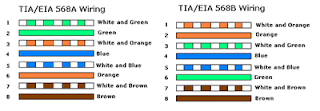
Urutan standar kabel straight
adalah seperti dibawah ini yaitu sesuai dengan standar TIA/EIA 368B (yang paling banyak dipakai) atau kadang-kadang juga dipakai  sesuai  standar TIA/EIA 368A sebagai berikut:

urutan-kabel-utp-straight
Contoh penggunaan kabel straight adalah sebagai berikut :
  1. Menghubungkan antara computer dengan switch
  2. Menghubungkan computer dengan LAN pada modem cable/DSL
  3. Menghubungkan router dengan LAN pada modem cable/DSL
  4. Menghubungkan switch ke router
  5. Menghubungkan hub ke router
Kabel cross over
Kabel cross over merupakan kabel yang memiliki susunan berbeda antara ujung satu dengan
ujung dua. Kabel cross over  digunakan untuk menghubungkan 2 device yang sama. Gambar dibawah adalah susunan standar kabel cross over.

urutan kabel utp crossover

Contoh penggunaan kabel cross over adalah sebagai berikut :
  1. Menghubungkan 2 buah komputer secara langsung
  2. Menghubungkan 2 buah switch
  3. Menghubungkan 2 buah hub
  4. Menghubungkan switch dengan hub
  5. Menghubungkan komputer dengan router
Dari 8 buah kabel yang ada pada kabel UTP ini (baik pada kabel straight maupun cross over) hanya 4 buah saja yang digunakan untuk mengirim dan menerima data, yaitu kabel pada pin no 1,2,3 dan 6. Membuat kabel Straight dan Cross Over
Untuk membuat sebuah kabel jaringan menggunakan kabel UTP ini terdapat beberapa peralatan yang perlu kita siapkan, yaitu kabel UTP,  Connector RJ-45, Crimping tools dan RJ-45 LAN Tester, contoh gambarnya seperti dibawah ini:

connector rj-45-tang crimping-lan tester

Praktek membuat kabel Straight
  1. Kupas bagian ujung kabel UTP, kira-kira 2 cm
  2. Buka pilinan kabel, luruskan dan urutankan kabel sesuai standar TIA/EIA 368B
  3. Setelah urutannya sesuai standar, potong dan ratakan ujung kabel,
  4. Masukan kabel  yang sudah lurus dan sejajar tersebut ke dalam konektor RJ-45, dan pastikan semua kabel posisinya sudah benar.
  5. Lakukan crimping menggunakan crimping tools, tekan crimping tool dan pastikan semua pin (kuningan) pada  konektor RJ-45 sudah “menggigit” tiap-tiap kabel.
  6. Setelah selesai pada ujung yang satu, lakukan lagi pada ujung yang lain
  7. Langkah terakhir adalah menge-cek kabel yang sudah kita buat tadi dengan menggunakan LAN tester, caranya masukan masing-masing ujung kabel (konektor RJ-45) ke masing2 port yang tersedia pada LAN tester, nyalakan dan pastikan semua lampu LED menyala sesuai dengan urutan kabel yang kita buat.
  8. Dibawah ini adalah contoh ujung kabel UTP yang telah terpasang konektor RJ-45 dengan benar, selubung kabel (warna biru) ikut masuk kedalam konektor, urutan kabel dari kiri ke kanan (pada gambar dibawah ini urutan pin kabel dimulai dari atas ke bawah).
pemasangan kabel UTP ke konektor RJ-45

Demikianlah sekilas penjelasan tentang kabel UTP, category kabel UTP, standar urutan kabel straight dan cross over dan cara membuat kabel jaringan straight menggunakan crimping tools, semoga bisa membantu.

KUMPULAN DAFTAR PERINTAH COMMAND PROMPT

Label: 0 komentar


69 Votes

Command Prompt adalah sebuah perintah dos yang terdapat pada OS windows yang dapat memudahkan user dalam menjelajahi windows baik secara online maupun offline, dan aplikasi ini bisa juga disalahgunakan oleh seorang cracker untuk menjalankan aksi-aksinya hanya dengan menggunakan command prompt.
Maka dari itu sebagai langkah antisipasi bagi anda sebagai user adalah dengan mengenal lebih jauh tentang seluk beluk dari command prompt agar bisa memahami cara kerja dan manfaatnya,  salah satu dari sekian banyak manfaat dari command prompt adalah kemampuannya untuk mendeteksi adanya virus, memisahkan virus dengan file yang diinfeksinya, mencari file induk virus hanya dengan perintah ATTRIB . Berikut dibawah ini merupakan daftar perintah-perintah yang ada pada command prompt dari A-X :

a
ADDUSERS : Tambah  daftar pengguna untuk / dari file CSV
ARP : Address Resolution Protocol
Assoc : Ubah ekstensi file  asosiasi
ASSOCIAT : Salah satu langkah asosiasi file
Attrib : Ubah atribut berkas
b
Bootcfg : Edit Windows boot settings
BROWSTAT : Dapatkan domain, info browser dan PDC
c
CACLS : Ubah file permissions
CALL : Panggil satu program batch yang lain
CD : Mengganti Directory – pindah ke Folder tertentu
Change : Ganti Terminal Server Session properties
CHKDSK : Check Disk – memeriksa dan memperbaiki masalah disk
CHKNTFS : Periksa sistem file NTFS
CHOICE : Menerima input keyboard ke sebuah file batch
CIPHER : Encrypt atau Decrypt file / folder
CleanMgr : Ototmatis membersihkan Temperatur file, recycle bin
CLEARMEM : Hapus kebocoran memori
CLIP : Salin STDIN ke Windows clipboard.
CLS : Menghapus layar (Clear The Screen)
CLUSTER : Windows Clustering
CMD : Start a new CMD shell
COLOR : Mengubah warna dari jendela CMD
COMP : Membandingkan isi dari dua file atau set file
COMPACT : Compress file atau folder pada partisi NTFS
Compress : Compress tunggal file pada partisi NTFS
CON2PRT : Menghubungkan atau memutuskan sambungan dengan Printer
CONVERT : Konversi FAT ke drive NTFS
COPY : Menyalin satu atau lebih file ke lokasi lain
CSCcmd : clien-side caching (Offline Files)
CSVDE : Impor atau Ekspor  Active Directory data
d
DATE : Display atau mengatur tanggal
Defrag : Defragment hard drive
DEL : Menghapus satu atau lebih file
DELPROF : Hapus  profil pengguna NT
DELTREE : Menghapus folder dan semua subfolder
DevCon : Device Manager Command Line Utility
DIR : Menampilkan daftar file dan folder
DIRUSE : Tampilkan penggunaan disk
DISKCOMP : Bandingkan  isi dua floppy disk
Diskcopy : Salin isi dari satu disket ke yang lain
DISKPART : Disk Administrasi
DNSSTAT : DNS Statistik
DOSKEY : Edit baris perintah, ingat perintah, dan membuat macro
DSADD : Tambah User (komputer, group ..) ke direktori aktif
DSQUERY : Daftar item dalam direktori aktif
DSMOD : Ubah user (computer, group ..) di direktori aktif
DSRM : Hapus item dari Active Directory
e
ECHO : Menampilkan pesan di layar
ENDLOCAL : Akhir localisation  perubahan lingkungan dalam file batch
ERASE : Menghapus satu atau lebih file
EVENTCREATE : Tambahkan pesan ke Windows event log
EXIT : Keluar dari skrip arus / rutin dan menetapkan errorlevel
EXPAND : uncompress file
Ekstrak : uncompress file CAB
f
FC : Bandingkan dua file
FIND : Mencari string teks dalam sebuah file
FINDSTR : Cari  string dalam file
FOR / F : pengulangan perintah terhadap satu set file
FOR / F : pengulangan perintah terhadap hasil perintah lain
FOR : pengulangan perintah terhadap semua options Files, Directory, List
FORFILES : Proses Batch beberapa file
FORMAT : Format disk
FREEDISK : Periksa free disk space/disk yang tersisa (dalam bytes)
FSUTIL : File dan Volume utilitas
FTP : File Transfer Protocol
FTYPE : Tampilkan atau memodifikasi jenis file yang digunakan dalam asosiasi ekstensi file
g
GLOBAL : Display keanggotaan kelompok global
GOTO : Direct a batch program untuk melompat ke baris berlabel
GPUPDATE : Update pengaturan Kebijakan Grup
h
HELP : Online Help
i
ICACLS : Ubah file dan folder permissions
IF : kondisional melakukan perintah
IFMEMBER : Apakah pengguna saat ini dalam sebuah NT Workgroup
IPCONFIG : Configure IP
k
KILL : Remove program dari memori
l
LABEL : Edit disk label
LOCAL : Display keanggotaan kelompok-kelompok lokal
LOGEVENT : Menulis teks ke NT event viewer
Logoff : user log off
LOGTIME : log tanggal dan waktu dalam file
m
MAPISEND : Kirim email dari baris perintah
MBSAcli : Baseline Security Analyzer
MEM : Display penggunaan memori
MD : Buat folder baru
MKLINK : Buat link simbolik (linkd)
MODE : Mengkonfigurasi perangkat sistem
MORE : Display output, satu layar pada satu waktu
MOUNTVOL : mengelola volume mount point
MOVE : Pindahkan file dari satu folder ke yang lain
MOVEUSER : Pindahkan pengguna dari satu domain ke domain lainnya
MSG : mengirim pesan atau message
MSIEXEC : Microsoft Windows Installer
MSINFO : Windows NT diagnostics
MSTSC : Terminal Server Connection (Remote Desktop Protocol)
MUNGE : Cari dan Ganti teks dalam file (s)
MV : Copy in-menggunakan file
n
NET : Kelola sumber daya jaringan
NETDOM : Domain Manager
Netsh : Configure Network Interfaces, Windows Firewall & Remote akses
NETSVC : Command-line Service Controller
NBTSTAT : Tampilkan statistik jaringan (NetBIOS over TCP / IP)
NETSTAT : Display networking statistics (TCP / IP)
NOW : Tampilan  saat ini Tanggal dan Waktu
NSLOOKUP : Nama server lookup
NTBACKUP : Backup  folder ke tape
NTRIGHTS : Edit hak user account
p
PATH : Menampilkan atau menetapkan path pencarian untuk file executable
PATHPING : jejak jalur jaringan ditambah paket latensi dan kerugian
PAUSE : memenjarakan(suspend) pengolahan file batch dan menampilkan pesan
perms : Tampilkan izin untuk pengguna
PERFMON : Kinerja Monitor
PING : Menguji koneksi jaringan
POPD : Mengembalikan nilai sebelumnya dari direktori sekarang yang disimpan oleh PUSHD
PORTQRY : Tampilan status ports dan services
Powercfg : Mengkonfigurasi pengaturan daya
PRINT : Mencetak file teks
PRNCNFG : Display, mengkonfigurasi atau mengubah nama printer
PRNMNGR : Tambah, menghapus, daftar printer menetapkan printer default
PROMPT : Mengubah command prompt
PsExec : Proses Execute jarak jauh
PsFile : menampilkan file dibuka dari jarak jauh (remote)
PsGetSid : Menampilkan SID sebuah komputer atau pengguna
PsInfo : Daftar informasi tentang sistem
PsKill : proses mematikan berdasarkan nama atau ID proses
PsList : Daftar informasi rinci tentang proses-proses
PsLoggedOn : siapa saja yang log on (lokal atau melalui resource sharing)
PsLogList : catatan kejadian log
PsPasswd : Ubah sandi account
PsService : Melihat dan mengatur layanan
PsShutdown : Shutdown atau reboot komputer
PsSuspend : proses Suspend
PUSHD : Simpan dan kemudian mengubah direktori sekarang
q
QGREP : Cari file(s) untuk baris yang cocok dengan pola tertentu
r
RASDIAL : Mengelola koneksi RAS
RASPHONE : Mengelola koneksi RAS
Recover : perbaikan file yang rusak dari disk yang rusak
REG : Registry = Read, Set, Export, Hapus kunci dan nilai-nilai
REGEDIT : Impor atau ekspor  pengaturan registry
Regsvr32 : Register atau unregister sebuah DLL
REGINI : Ubah Registry Permissions
REM : Record comments (komentar) di sebuah file batch
REN : Mengubah nama file atau file
REPLACE : Ganti atau memperbarui satu file dengan yang lain
RD : Hapus folder (s)
RMTSHARE : Share folder atau printer
Robocopy : Copy File dan Folder secara sempurna
RUTE : Memanipulasi tabel routing jaringan
RUNAS : Jalankan program di bawah account pengguna yang berbeda
RUNDLL32 : Jalankan perintah DLL (add / remove print connections)
s
SC : Control Layanan
SCHTASKS : Jadwal perintah untuk dijalankan pada waktu tertentu
SCLIST : Tampilkan Layanan NT
SET : Display, set, atau menghapus variabel environment
SETLOCAL : Pengendalian environment visibilitas variabel
SETX : Set variabel environment secara permanen
SFC : Pemeriksa Berkas Sistem
SHARE :  Daftar atau mengedit file share atau share print
SHIFT : Shift posisi digantikan parameter dalam sebuah file batch
SHORTCUT : jendela Buat shortcut (. LNK file)
SHOWGRPS : Daftar NT Workgroups seorang pengguna telah bergabung
SHOWMBRS : Daftar Pengguna yang menjadi anggota dari sebuah Workgroup
SHUTDOWN : Shutdown komputer
SLEEP : Tunggu untuk x detik
SLMGR : Software Licensing Management (Vista/2008)
SOON : Jadwal perintah untuk menjalankan dalam waktu dekat
SORT : Sort input
START : memulai sebuah program atau perintah dalam jendela terpisah
SU : Switch User
SUBINACL : Edit file dan folder Permissions, Kepemilikan dan Domain
SUBST : Associate jalan dengan huruf drive
Systeminfo : Daftar konfigurasi sistem
t
TASKLIST : Daftar menjalankan aplikasi dan services
TASKKILL : Hapus proses yang berjalan dari memori
TIME : Menampilkan atau mengatur waktu sistem
TIMEOUT : penundaan pemrosesan dari sebuah batch file
TITLE : Mengatur judul window untuk sesi cmd.exe
TLIST : daftar tugas dengan path lengkap
TOUCH : mengganti file timestamps
Tracert : Trace route ke sebuah remote host
TREE : tampilan grafis struktur folder
TYPE : Menampilkan isi dari file teks
u
USRSTAT : Daftar domain nama pengguna dan terakhir login
v
VER : Tampilkan versi informasi
VERIFY : Pastikan bahwa file sudah disimpan
VOL : Menampilkan sebuah label disk
w
WHERE : Menempatkan dan menampilkan file dalam sebuah pohon direktori
wHOAMI : Output UserName saat ini dan manajemen domain
WINDIFF : Bandingkan isi dua file atau set file
WINMSD : Sistem Windows diagnostik
WINMSDP : Sistem Windows diagnostik II
WMIC : Perintah WMI

windows 7 32 bit dan windows 7 64 bit

Label: 0 komentar


Ketika akan mendownload Windows 7 mungkin anda pernah mengalami sedikit bingung, karena ada Windows 7 32-bit dan Windows 7 64-bit. Lalu mana yang harus dipilih dan cocok dengan Laptop atau komputer yang anda miliki? Selain itu mungkin juga anda sedikit bingung apa sih bedanya antara Windows 7 32-bit  dengan Windows 7 64-bit? Inilah pertanyaan umum yang sering muncul.

>> Apa sih keuntungan menjalankan Windows 7 64-bit  dibandingkan Windows 7 32-bit?
Jika anda sering bekerja dengan ukuran file yang besar-besar  dan memakan memori yang banyak (misal video editing) tentu saja Windows 7 64-bit akan menjadi pilihan yang terbaik karena akan memberikan kinerja yang lebih baik dibandingkan dengan Windows 7 32-bit. Seperti kita ketahui Windows 7 64-bit telah mensupport  memori sampai 192GB, sedangkan Windows 7 32-bit hanya 4GB untuk performa maksimum.  Keuntungan lain dari Windows 7 64-bit adalah dari segi keamanan, lebih aman dibandingkan Windows 7 32-bit, karena driver Windows 7 64-bit harus benar-benar tersertifikasi oleh vendor si pembuat hardware, jadi sangat sulit untuk disusupi oleh program jahat.

>> Apakah Laptop atau komputer saya bisa menjalankan Windows 7 64-bit?
Kalau anda baru membeli komputer sebuah komputer dengan teknologi terbaru dan terkini pada umumnya telah support dan mampu menjalankan Windows 7 62-bit, Kecuali jika prosesor yang anda gunakan merupakan prosesor yang lowend misal Laptop dengan Prosesor Intel Atom atau Intel Core Duo ke bawah. Namun jika anda menggunakan prosesor sekelas Intel Core 2 Duo maka bisa dipastikan bahwa komputer anda mampu dan bisa menjalankan Windows 7 versi 64-bit. Jika anda masih ragu-ragu ada baiknya guna program  Prosesor Identifikasi dari Intel untuk mengetahui apakah prosesor anda telah suppport Windows 7 64-bit  atau  tidak.

>> Bagaimana dengan Hardware lainnya misal Soundcard atau LAN Card?
Lihat tahun pembuatan dari hardware anda, apabila dibuat setelah adanya Windows Vista (3 tahun ke belakang) maka sudah bisa dipastikan hardware memang telah support Windows 7 64-bit, namun jika hardware yang anda pakai dibuat pada tahun-tahun sebelum Windows Vista hadir (misal tahun 2004 ke bawah), anda baiknya anda cek website dan vendor si pembuat hardware tersebut untuk mengetahui ada tidaknya driver untuk mensupport Windows 7 64-bit.

>>Apakah Driver untuk Windows 7 32-bit  bisa digunakan untuk Windows 7 64-bit
Jawabannya jelas sekali, Tidak. Windows 7 32-bit  mempunyai struktur yang berbeda Windows 7 64-bit.

>> Lalu bagaimana bila saya telah terlanjur menginstal Windows 7 64-bit sedangkan driver dari hardware yang saya miliki untuk Windows 7 32-bit?
Jangan kuatir dengan menggunakan Windows XP Mode (Virtual Mechine) di Windows 7  anda bisa menggunakan driver Windows 7 32-bit meski komputer anda telah terinstal Windows 7 64-bit

>> Bisakah saya menjalankan program Windows 32-bit di Windows 7 64-bit?
Dengan adanya teknologi WOW alias Win 32 on Win64 di Windows 7 tentu saja anda masih bisa menjalankan program Windows 32-bit di Windows 7 64-bit

>> Apakah bisa mengupgrade Windows 7 32-bit ke Windows 7 64-bit?

TIDAK. Untuk menginstall Windows 7 64-bit dari Windows 7 32-bit anda harus melakukan Installasi penuh alias tidak bisa mengupgrade langsung Windows 7 32-bit ke Windows 7 64-bit.

Selasa, 12 Februari 2013

perintah2 cmd ( dos )


Beberapa perintah2 cmd ( dos ) yang sering di gunakan :

ADDUSERS : Menambah/melihat daftar user melalui CSV file
ARP : Address Resolution Protocol
ASSOC : Mengganti ekstensi file asosiasi
ASSOCIAT : Menjalankan file asosiasi satu langkah
AT : Menjadwalkan perintah yang akan dijalankan lain waktu
ATTRIB : Mengganti attribut file

BOOTCFG : Mengedit pengaturan Windows boot
BROWSTAT : Mengambil domain, browser dan PDC info

CACLS : Mengganti permision file
CALL : Memanggil salah satu program dari kelompok program
CD : Pindah direktori/pindah folder
CHANGE : Mengganti properties Terminal Server Session
CHKDSK : Cek disk/harddisk dan memperbaiki permasalah harddisk
CHKNTFS : Cek NTFS file system
CHOICE : Menyetujui/memilih tombol input keyboard untuk memanggil file
CIPHER : Enkripsi/dekripsi file atau folder
CleanMgr : Menghapus otomatis temporary file termasuk recycle bin
CLEARMEM : Menghapus/membersihkan memory
CLIP : Mengcopy STDIN ke Windows clipboard.
CLS : Membersihkan/menghilangkan layar
CLUSTER : Clustering Windows
CMD : Memulai/membuka command prompt
COLOR : Mengganti warna layar command prompt
COMP : Membandingkan isi dua file atau lebih
COMPACT : Mengompress file atau folder pada partisi NTFS
COMPRESS : Mengompress sebuah file pada partisis NTFS
CON2PRT : Menghubungkan atau memutus koneksi printer
CONVERT : Mengganti dari partisi FAT ke NTFS.
COPY : Mencopy satu atau lebih files
CSVDE : Import/Export Active Directory data

DATE : Menampilkan tanggal
Dcomcnfg : DCOM Configuration Utility
DEFRAG : Mendefragmen harddisk
DEL : Menghapus file
DELPROF : Menghapus profil user NT
DELTREE : Menghapus folder dan subfolder
DevCon : Device Manager Command Line Utility
DIR : Menampilkan daftar file dan folder
DIRUSE : Menampilkan daftar disk yang terpakai
DISKCOMP : Membandingkan isi dua buah floppy disk
DISKCOPY : Mengcopy isi Floppy disk
DNSSTAT : DNS Statistik
DOSKEY : Mengedit baris perintah, memanggil ulang perintah, dan membuat macros
DSADD : Menambah user dan grup komputer di active directory
DSQUERY : Menampilkan daftar item di active directory
DSMOD : Memodifikasi user dan grup komputer di active directory

ECHO : Menampilkan pesan di layar
ENDLOCAL : Menampilkan perubahan pada akhir kelompok file
ERASE : Menghapus satu atau lebih file
EXIT : Keluar dari commant prompt
EXPAND : Menggelar file
EXTRACT : Mengekstrak file

FC : Membandingkan dua file
FDISK : Menampilkan format disk dan partisi
FIND : Mencari sebuah file
FINDSTR : Mencari file berdasarkan potongan kata
FOR : Menampilkan kondisi terakhir yang terjadi pada waktu terakhir
FORFILES : Menampilkan proses kelompok file
FORMAT : Memformat disk
FREEDISK : Melihat kapasitas disk yang kosong
FSUTIL : Utilitas file dan volume file
FTP : File Transfer Protocol
FTYPE : Menampilkan atau mengganti ekstensi file

GLOBAL : Menampilkan user dari grup global
GOTO : Mengakses langsung kelompok program melalui label program pada command line

HELP : Bantuan
HFNETCHK : Network Security Hotfix Checker

IF : Salah satu perintah kondisi
IFMEMBER : Kondisi salah satu user di NT Workgroup
IPCONFIG : Konfigurasi IP (Internet Protocol)

KILL : Mematikan/menghapus program yang sedang berjalan di memory

LABEL : Mengganti label disk
LOCAL : Menampilkan anggota sebuah grup
LOGEVENT : Menulis file di NT event viewer.
LOGOFF : Logoff
LOGTIME : Menampilkan Log tanggal dan waktu pada sebuah file

MAPISEND : Mengirim e-mail dengan baris perintah
MEM : Menampilkan memori yang terpakai
MD : Membuat sebuah folder
MODE : Mengkonfigurasi system device
MORE : Menampilakn output/hasil berikutnya dilayar
MOUNTVOL : Manajemen volume mount point
MOVE : Memindahkan file
MOVEUSER : Memindahkan user
MSG : Mengirim pesan
MSIEXEC : Microsoft Windows Installer
MSINFO : Windows NT diagnosik
MSTSC : Terminal Server Connection (Remote Desktop Protocol)
MUNGE : Mencari dan mereplika teks dalam sebuah file
MV : Mencopy file yang sedang aktif

NET : Manajemen jaringan yang digunakan
NETDOM : Domain Manager
NETSH : Mengkonfigurasi network protocols
NETSVC : Daftar perintah Service Controller
NBTSTAT : Menampilkan statistik jaringan (NetBIOS TCP/IP)
NETSTAT : Menampilkan statistik jaringan (TCP/IP)
NOW : Menampilkan tanggal dan waktu sekarang
NSLOOKUP : Name server lookup
NTBACKUP : Membackup file
NTRIGHTS : Mengedit user
PATH : Menampilkan alamat (path) sebuah program
PATHPING : Menelusuri jejak koneksi yang terganggu dan kehilangan paket
PAUSE : Mengentikan proses sejenak pada program atau perintah yang sedang berjalan
PERMS : Menampilkan user permition
PERFMON : Memonitor permorma
PING : Mengetes koneksi jaringan
POPD : Restore ke harga awal pada direktori asli berdasarkan PUSHD
PORTQRY : Menampilkan status port dan services
PRINT : Mencetak teks
PRNCNFG : Menampilkan, mengkonfigurasi atau mengganti nama printer
PRNMNGR : Menambah, menghapus atau mendefault printer
PROMPT : Mengganti perintah
PsExec : Mengeksekusi proses secara remote
PsFile : Menampilkan file yang terbuka secara remote
PsGetSid : Menampilkan SID komputer pengguna
PsInfo : Menampilkan informasi sistem komputer
PsKill : Mematikan proses berdasarkan nama atau ID proses
PsList : Menampilkan detail proses yang sedang berjalan
PsLoggedOn : Melihat siapa yang sedang Logon baik local maupun sharing
PsLogList : Menampilkan rekaman LOG
PsPasswd : Mengganti password account
PsService : Menampilkan dan mengontrol services
PsShutdown : Shutdown atau merestart komputer
PsSuspend : Suspend
PUSHD : Menyimpan kemudian mengganti pada direktori asli
QGREP : Mencari file berdasarkan pola

RASDIAL : Manajemen RAS connections
RASPHONE : Manajemen RAS connections
RECOVER : Merecover file yang rusak dari disk
REG : Membaca, mengeset atau menghapus registry key atau value
REGEDIT : Mengimpor/eksport pengaturan registry
REGSVR32 : Register atau unregister DLL file
REGINI : Mengganti Registry Permissions
REM : Merekam komentar pada kelompok file
REN : Mengganti nama file
REPLACE : Menindih (replace) atau mengupdate file dengan file lainya
RD : Menghapus folder
RDISK : Membuat Recovery Disk
RMTSHARE : Sharing folder atau printer
ROBOCOPY : Menyalin file atau folder secara keseluruhan (asli)
ROUTE : Manipulasi network routing tabel
RUNAS : Menjalankan program pada user account berbeda
RUNDLL32 : Menjalankan perintah DLL32

SC : Service Control
SCHTASKS : Membuat atau mengedit schedule task
SCLIST : Menampilkan service NT yang sedang berjalan
ScriptIt : Mengontrol aplikasi GUI
SET : Menampilkan, mengeset atau menghapus variabel tertentu
SETLOCAL : Mengubah local konfigurasi sementara pada kelompok file
SETX : Mengatur konfigurasi variabel secara permanen
SHARE : Menampilkan atau mengedit data/printer sharing
SHIFT : Menyisipkan parameter pada kelompok file
SHORTCUT : Membuat shortcut file
SHOWGRPS : Menampilkan NT Workgroups user yang tergabung
SHOWMBRS : Menampilkan keanggotaan user pada sebuah workgroup
SHUTDOWN : Mematikan komputer
SLEEP : Mematikan sementara (x second)
SOON : Menjadwalkan perintah agar berjalan pada waktu yang akan datang
SORT : Sort input
START : Menjalankan program tertentu pada jendela terpisah
SU : Switch User
SUBINACL : Edit file, folder Permissions, Ownership dan Domain
SUBST : Mengurutkan lokasi berdasarkan drive letter
SYSTEMINFO : Menampilkan daftar konfigurasi sistem

TASKLIST : Menampilkan daftar aplikasi dan service yang sedang berjalan
TIME : Menampilkan atau mengkonfigurasi tanggal/waktu
TIMEOUT : Penundaan proses
TITLE : Mengatur judul jendela CMD.EXE pada waktu berjalan
TOUCH : Mengganti stempel waktu (timestamps) file
TRACERT : Menelusuri route jaringan pada remote host
TREE : Menampilkan folder terstruktur pada mode grafis
TYPE : Menampilkan isi sebuah file

USRSTAT : Menampilkan daftar nama domain dan sesi login terakhir

VER : Menampilkan informasi versi
VERIFY : Memverifikasi file yang telah disimpan
VOL : Menampilkan label disk

WHERE : Menentukan dan menampilkan lokasi file pada stuktur direktori
WHOAMI : Menampilkan UserName dan domain sebenarnya
WINDIFF : Membandingkan isi dua buah file dan konfigurasinya
WINMSD : Diagnosa sistem windows
WINMSDP : Diagnosa sistem windows lainya
WMIC : Perintah WMI

XCACLS : Mengganti file permission
XCOPY : mengcopy files dan folder

Sejarah Perkembangan Linux Serta Jenis-Jenis Linux

Berhubung karena ada tugas yang membahas tentang sejarah perkembangan linux dan saya baru mulai belajar opensource linux, maka saya tuliskan artikel ini. Mari kita belajar bersama-sama tentang Linux.
Pada tahun 1969, Ken Thompson dan Dennis Ritchie (juga adalah developer bahasa C), para peneliti di AT&T Bell Laboratorium Amerika, membuat sistem operasi UNIX, cikal bakal dari Linux. UNIX mendapatkan perhatian besar karena merupakan sistem operasi pertama yang dibuat bukan oleh hardware maker. Selain itu juga karena seluruh source code-nya dibuat dengan bahasa C, sehingga mempermudah pemindahannya ke berbagai platform.

Dalam waktu singkat UNIX berkembang secara pesat dan terpecah dalam dua aliran: UNIX yang dikembangkan oleh Universitas Berkeley dan yang dikembangkan oleh AT&T. Setelah itu mulai banyak perusahaan yang melibatkan diri, dan terjadilah persaingan yang melibatkan banyak perusahaan untuk memegang kontrol dalam bidang sistem operasi. Persaingan ini menyebabkan perlu adanya standarisasi. Dari sini lahirlah proyek POSIX yang dimotori oleh IEEE (The Institute of Electrical and Electronics Engineers) yang bertujuan untuk menetapkan spesifikasi standar UNIX. Akan tetapi, standarisasi ini tidak meredakan persaingan. Sejak saat itu, muncul berbagai macam jenis UNIX.
Salah satu diantaranya adalah MINIX yang dibuat oleh A. S. Tanenbaum untuk tujuan pendidikan. Source code MINIX inilah yang oleh Linus Torvalds, seorang mahasiswa Universitas Helsinki pada waktu itu, kemudian dijadikan sebagai referensi untuk membuat sistem operasi baru yang gratis dan yang source codenya bisa diakses oleh umum. Sistem operasi ini kemudian diberi nama Linux. Dalam membangun Linux, Linus menggunakan tool-tool dari Free Foundation Software yang berlisensi GNU. Kemudian untuk menjadikan Linux sebuah sistem operasi yang utuh, dia memasukkan program-program yang juga berlisensi GNU.
Secara teknis dan singkat dapat dikatakan, Linux adalah suatu sistem operasi yang bersifat multi user dan multitasking, yang dapat berjalan di berbagai platform, termasuk prosesor INTEL 386 dan yang lebih tinggi. Sistem operasi ini mengimplementasikan standard POSIX. Linux dapat berinteroperasi secara baik dengan sistem operasi yang lain, termasuk Apple, Microsoft dan Novell.
Berawal dari sistem operasi Unix dikembangkan dan diimplementasikan pada tahun 1960-an dan pertama kali dirilis pada 1970. Faktor ketersediaannya dan kompatibilitasnya yang tinggi menyebabkannya dapat digunakan, disalin dan dimodifikasi secara luas oleh institusi-institusi akademis dan pada pebisnis.
Nama Linux sendiri diturunkan dari pencipta awalnya, LINUS TORVALDS, di Universitas Helsinki, Finlandia yang sebetulnya mengacu pada kernel dari suatu sistem operasi. Linux dulunya adalah proyek hobi yang dikerjakan oleh Linus Torvalds yang memperoleh inspirasi dari Minix. Minix adalah sistem UNIX kecil yang dikembangkan oleh Andy Tanenbaum pada tahun 1987. Minix pada saat itu merupakan suatu proyek pelajaran di kelasnya waktu itu yang menyerupai sistem UNIX.
Sejarah Linux berkaitan dengan GNU. Proyek GNU yang mulai pada 1984 memiliki tujuan untuk membuat sebuah sistem operasi yang kompatibel dengan Unix dan lengkap dan secara total terdiri atas perangkat lunak bebas. Tahun 1985, Richard Stallman mendirikan Yayasan Perangkat Lunak Bebas dan mengembangkan Lisensi Publik Umum GNU (GNU General Public License atau GNU GPL). Kebanyakan program yang dibutuhkan oleh sebuah sistem operasi (seperti pustaka, kompiler, penyunting teks, shell Unix dan sistem jendela) diselesaikan pada awal tahun 1990-an, walaupun elemen-elemen tingkat rendah seperti device driver, jurik dan kernel masih belum selesai pada saat itu.
Linux versi 0.01 dikerjakan sekitar bulan Agustus 1991. Kemudian pada bulan Oktober 1991 tanggal 5, Linus mengumumkan versi resmi Linux, yaitu 0.02 yang hanya dapat menjalankan bash (GNU Bourne Again Shell) dan gcc (GNU C Compiler).
Sekarang Linux adalah sistem UNIX yang lengkap, bisa digunakan untuk jaringan (networking), pengembangan software, dan bahkan untuk sehari-hari. Linux telah digunakan di berbagai domain, dari sistem benam sampai superkomputer, dan telah mempunyai posisi yang aman dalam instalasi server web dengan aplikasi LAMP-nya yang populer. Linux sekarang merupakan alternatif OS yang jauh lebih murah jika dibandingkan dengan OS komersial, dengan kemampuan Linux yang setara bahkan lebih Lingkungan sistem operasi ini termasuk :
  • Ratusan program termasuk, kompiler, interpreter, editor dan utilitas
  • Perangkat bantu yang mendukung konektifitas, Ethernet, SLIP dan PPP, dan interoperabilitas.
  • Produk perangkat lunak yang reliabel, termasuk versi pengembangan terakhir.
  • Kelompok pengembang yang tersebar di seluruh dunia yang telah bekerja dan menjadikan
Linux portabel ke suatu platform baru, begitu juga mendukung komunitas pengguna yang beragam kebutuhan dan lokasinya dan juga bertindak sebagai team pengembang sendiri.
Pengembangan kernel Linux masih dilanjutkan oleh Torvalds, sementara Stallman mengepalai Yayasan Perangkat Lunak Bebas yang mendukung pengembangan komponen GNU. Selain itu, banyak individu dan perusahaan yang mengembangkan komponen non-GNU. Komunitas Linux menggabungkan dan mendistribusikan kernel, komponen GNU dan non-GNU dengan perangkat lunak manajemen paket dalam bentuk distribusi Linux.
LINUX DAN PINGUIN TUX
Tak seperti produk komersial yang lain, Linux tidak memiliki suatu logo yang terlihat hebat, hanyalah sebuah burung Penguin yang memperlihatkan sikap santai ketika berjalan. Logo ini mempunyai asal mula yang unik, awalnya tidak ada suatu logo yang menggambarkan trademark dari Linux sampai ketika Linus ( Sang Penemu ) berlibur ke daerah selatan dan bertemu dengan seekor linux kecil dan pendek yang secara tidak sengaja menggigit jarinya. Hal ini membuatnya demam selama berhari-hari. Kejadian ini kemudian menginspirasi dirinya untuk memakai penguin sebagai logonya dengan harapan user menjadi demam menggunakan sistem operasi yang beliau ciptakan ini.
TUX, nama seekor pinguin yang menjadi logo maskot dari linux. TUX hasil karya seniman Larry Ewing pada waktu developer merasakan Linux harus mempunyai logo trademark ( 1996 ), dan atas usulan James Hughes dipilihlah nama TUX yang berarti Torvalds UniX. Lengkap sudah logo dari Linux, berupa penguin dengan nama TUX. Trademark ini segera didaftarkan untuk menghindari adanya pemalsuan. Linux terdaftar sebagai Program sistem operasi ( OS ).
Hingga sekarang logo Linux yaitu Tux sudah terkenal ke berbagai penjuru dunia. Orang lebih mudah mengenal segala produk yang berbau Linux hanya dengan melihat logo yang unik nan lucu hasil kerjasama seluruh komunitas Linux di seluruh dunia.
Jenis-Jenis Linux:
1. Debian Linux


Debian merupakan jenis linux yang kurang terkenal, namun banyak penggunanya dari kalangan teknis. Merreka puas karena kestabilannya. Selain itu, format paket programnya yang menggunakan DEB dianggap lebih stabil dari pada RPM oleh kalangan teknis.Walaupun kurang terkenal, namun banyak digunakan oleh kalangan expert.versi terakhir yang dirilis tahun 1999 adalah 2.1. Dibandingkan dengan linux yang lainnya, Debian termasuk kurang dalam meng-update proramnya. Namun pihak debian telah sukses besar dengan proyeknya, yaitu pembuatan distribusi linux yang baru yang ditujukan bagi end-User, yang sangat familiar dalam penggunaannya. Debian juga sudah menggunakan metode autodetect untuk penggunaan peripheral pada komputer. Proyek ini nantinya terkenal dengan nama Corel Linux. Situs dari linux debian dapat anda lihat di Http://www.debian.org.

Dan pada saat ini debian linux telah mencapai versi 4.1 yang dapat anda lihat di website yang ada di atas. dan juga kecepatan dan keguanaan dari debian ini sudah sangat optimal jika anda ingin menggunakannya. Sangat cocok digunakan buat server atau komputer yang akan di jadikan admin dalam sebuah perusahaan komputer.

2. Redhat Linux


Redhat Linux merupakan linuxyang paling popular di Indonesia dan Amerika, dan dirancang khusus untuk server. Redhat diakui sebagai server tercepat dibandingkan dengan linux server lainnya. Selain sebagai server tercepat, Redhat juga dapat digunakan sebagai clientmaupun sebagai PC desktop/PC standolone. Saat ini redhat sudah beredar dengan versi 9.0 yang dapat menggunakan desktop Genome dan juga KDE.

Kelebihan lain yang dimiliki oleh Redhat linux adalah kemudahan dalam hal installasinya. Ini merupakan revolusioner Linux. pada saat linux lainnya membuat pengguna awalnya putus asa, Redhat hadir dengan prosedur installasi termudah pada masanya.

Hal revolusioner lainnya adalah bahwa Redhat linux menciptakan format paket program RPM yang menjadi standar baku file binner pada Linux, yang kemudian digunakan oleh linux lainnya seperti SuSE, Mandrake, dan Caldera. anda bisa membeli CD aslinya, ataupun men-download programnya secara langsung di http://www.redhat.com/

3. Mandrake Linux


Mandrake Linux adalah saudara muda dari Redhat Linux, karna keduanya merupakan satu tempat produksi. Bila redhat direkomendasikan sebagai server, maka mandrake dijadikan sebagai client yan handal, dan diutamakan mengunakan Processor Pentium. Meskipun demikian tidak menutup kemungkinan penggunaan mandrake sebagai server yang handal juga.

Tujuan awal dari diciptakannya Mandrake Linux adalah untuk mempermudah penggunanya dalam melakukan installasi dan penggunaan Linux itu sendiri. Sebelum keluarnya Corel Linu, Mandrake merupakan distribusi linux yang paling familiar. Jika Redhat keluar desktop manaer menggunakan Gnome, maka inux Mandrake keluar dengan desktop manager KDE buatan SuSE Jerman. saat ini Mandrake Linux sudah keluar dengan versi 10.0. Dan anda juga tidak hanya dapat menggunakan desktop KDE saja, akan tetapi anda juga dapat menggunakan Gnome desktop sehingga pengguna yang tidak dapat menggunakan desktop KDE dapat menggunakan desktop Gnome atau sebaliknya.

Untuk lebih lengkap tenyang informasi dan juga produk dari linux Mandrake ini anda dapat mengunjungi website yang ada yaitu di http://Linux mandrake.com/

4. Caldera Linux


Caldera Linux merupakan salah satu jenis linux yang dirancan untuk mempermudah pemakaian bagi penggunanya. Caldera sendiri dirancang dengan tampilan keseluruhan dengan grafis. Sejak saat kita melakukan penginstallan linux Caldera ini, hingga kita melakukan Setting Hardware semuanya dilakukan dengan tampilan grafis. yang mengagumkan dari Linux Caldera ini adalah pada saat kita melakukan penginstallan Linux Caldera ini, kita disuguhi game tetris untuk mengisi waktu yang luang, sambil menunggu transfer prigram yang berjalan.

Selain itu Caldera merupakan jenis linux yang pertama yang menggunakan Auto-Detect Hardware ( seperti plug and play pada Mac). Untuk penjelasan yang lebih lengkap dan juga informasi yang akurat anda dapat melihat di situs http://caldera-system.com/

5. Slackware Linux


Slackware adalah distribusi linux yang pertama, yang pernah mengalami masa kejayaan ketika baru sedikit orang yang mengenal Linux. Bagi pengguna Linux senior, slackware merupakan suatu distribusi Linux yang penuh dengan tantangan. Slackware hadir dengan model yang sangat sederhana, tidak seperti distribusi linux yang lainnya. Slackware merupakan distribusi linux yang murni, dlam arti penampilannya yang sangat mirip dengan UNIX (UNIX Clone), sehingga membuat penggunanya merasa seperti menggunakan UNIX murni.

Bagi mereka yang menginginkan tantangan dan ingin menjadi Linuxer handal, atau yang sering dikenal dengan sysadmin, slackware merupakan jawabannya. Anda tidak akan pernah mendapatkan kemudahan seperti halnyajika kita menggunakan distribusi linux yang lainnya karena slackware semuanya serba manual dan tanpa grafik. Versi terbaru dari slackware yang diketahui oleh penulis adalah versi 7.1. Anda bisa mengetahui tentang perkembangan slackware linux ini dengan mengunjungi situs http://slackware.org/

6. SuSE Linux


Jika Redhat adalah Jenis Linux yang paling populer di Amerika dan di Indonesia, maka SuSE Linux adalah Linux yang paling banyak digunakan oleh negara-negara di Eropa. SuSE dilengkapi dengan Desktop Manager yang dikenal dengan KDE. Selain itu juga dilengkapi tools untuk central setting yang bernama YaST (Yet another Settup Tools) yang sangat mudah digunakan untuk konfigurasi sistem internal dan jaringan serta security.

Yang paling dibanggakan dari distro ini adalah kelengkapan program aplikasinya. Jika membeli Linux SuSE seharga USD 50,00, Anda akan mendapat 5 CD program dan 1 CD source. Jadi anda tidak perlu lagi repot-repot mendownload program lainnya. Salah satu program terkenal yang disertakan adalah Saint (program untuk meneliti ceah kelemahan sistem) dan VMWare (program emulator yang berguna menjalankan sistem operasi lainnya seperti: Windows 9.x, Windows 2000, windows NT, OS, Novel, dan Lainnya). Satu lagi adalah program Beowulf, suatu proyek eksperimen gabungan Universitas di Jerman untuk membuat super komputer yang menggabungkan 1000 CPU menjadi 1 server yang tercepet yang pernah ada. Proyek ini juga dibuat di NASA- Amerika Serikat, untuk kepentingan pemetaan luar angkasa. Saat ini SuSE telah hadir dengan Versi 7.0 yang benar-benar berorientasi grafis, memmulai dari instalasi sampai dengan prosedur konfigurasinya.

Yang membanggaka, SuSE adalah jenis Linux pertama yang menyertakan bahasa Indonesia dan pilihan bahasa yang digunakan dalam sistem Operasi Linux. Pembuatan Dokumentasinya dipimpim oleh I Made Wiryana. Untuk keterangan lebih lanjut anda dapat melihat di situsnya di http://www.suse.de, atau di http://www.suse.com

7. Corel Linux


Corel Linux merupakan salah satu sistem operasi berbasis Linux yang dibuat oleh salah satu distribusi Linux, yaitu Debian. Corel Linux sama seperti Linux lainnya, mendukung sistem operasi sistem open source dibawah naunan GNU. Corel Linux dapat anda beli Via internet dengan harga yang sangat terjangkau, jauh dari harga linux OS lainnya.

Corel Linux dapat langsung diinstal dengan atau tanpa sistem operasi yang lain. Corel Linux juga bisa diinstall pada partisi dan file sistem windows, yang menjadikan Corel Linux seolah-olah adalah program aplikasi Windows.

slah satu yang menarik dari Corel Linux adalah Semuanya serba grafis. Corel Linux juga dirancang sebagai end-User. Pada Corel Linux semuaya serba grafi, dimulai pada saat prosedur Instalasi hingga boot sistem. Anda tidak akan menemukan basis text seperti yang ada di Linux lainnya, atau juga windows yang masih basis text. Dicorel Linux semuanya serbadisederhanakan. bahkan sampai pada setting jaringanpun lebih mudah dari pada setting jaringan pada Windows.

Akan tatapi ada sedikit kekurangan pada Corel Linux ini, terutama bagi pengguna yang sudah mahir. Mereka akan binging dengan tampilan yang serba grafis yang diberikan oleh Corel Linux. Untuk Informasi yang lebih detail anda dapat mengunjugi di situsnya yaitu di http://www.linux.corel.com

8. Turbo Linux


Turbo Linux adalah Linux yang terkenal dan populer di Asia. Bahkan di Jepang dan Cina pun Linux ini terkenal, Turbo Linux menduduki peringkat pertama distribusi linux pilihan. Turbo Linux dibuat dari berbagai under Linux/UNIX, baik komersial maupun freeware untuk kepentingan jaringan skala besa. Pihak vendor mengklaim pihak mereka sebagai Linux tercepat saat ini dengan backup dari perusahaa-perusahaan terkemuka saat ini, seperti: Compaq, Dell, Fujitsu, Intel, NEC, Tishiba, Novel, dan SCO. Seperti dengan SuSE, Tuurbo Linux mengkhususkan diri di bidang clustering computer, setara dengan super komputer di Jerman untuk kepentingan jaringan di China dan Jepang. Bahkan di China, Turbo Linux diadaptasi sebagai sistem komputer utama mereka, dan dimasyarakatkan dalam bahasa China kepada masyarakatnya guna menyaingi dominasi dari Microsoft. Untuk jelas anda dapat melihat situs Turbo Linux di http://www.turbolinux.com.

9. Ubuntu Linux
  
Linux Ubuntu adalah salah satu dari jenis Linux yang ada di dunia. Ubuntu Linux merupakan sebuah distro baru yang langsung mendapatkan tempat dihati para pengguna Linux khususnya bagi para Debian mania. Bagaimana tidak Ubuntu memiliki lebih banyak kelebihan dibandingkan debian sendiri. Ubuntu menawarkan semua kelebihan yang dimiliki oleh Debian ditambah dengan update berkala setiap 3 bulan, dukungan komunitas yang sangat banyak, dukungan dana yang melimpah, bahkan anda bisa mendapatkan CD Installernya secara gratis. Ubuntu adalah sebuah kata kuno dari Africa yang berarti “Humanity towards other” yang kurang lebih artinya adalah kemanusian untuk membantu yang lain. Tujuan dari proyek ini adalah menciptakan sebuah Sistem Operasi Desktop yang gratis dengan dukungan aplikasi serta dokumentasinya. Project ini disponsori oleh Canonical Ltd.

Ubuntu berbasiskan GNOME dan bagi anda yang lebih menyukai KDE anda bisa memilih Kubuntu Linux. Walaupun tampilan kedua distro ini berbeda tapi keduanya sama-sama keluar dari “pabrik” yang sama dan tentu saja kedua distro ini mempunyai kelebihan dan kekurangan masing-masing. Kalau anda lebih menyukai tampilan dengan ciri khas “Mac OS” anda bisa memakai Ubuntu tapi apabila anda lebih menyukai tampilan yang “agak” mirip dengan Windows [bahkan menurut saya lebih bagus dari Windows] anda bisa memakai Kubuntu tapi kalau anda hanya ingin menjadikan komputer anda sebagai server anda bisa memakai salah satu dari keduanya karena pada dasarnya “base system” keduanya sama [hanya berbeda Desktop Manager dan tambahan aplikasinya saja].

[K]Ubuntu Linux hadir dalam 2 versi yaitu versi LiveCD dan versi Install. Anda bisa memakai versi LiveCD kalau anda tidak ingin menginstallnya kedalam Komputer, cukup masukan LiveCD tersebut kedalam CD-ROM Drive anda, booting dari CD-ROM Drive maka anda sudah dapat menikmati Linux. Tentu saja LiveCD ini mempunyai banyak batasan karena semua perubahan pada konfigurasi yang anda buat akan langsung hilang ketika komputer dimatikan dan tentu saja flexibilitas LiveCD ini akan sangat jauh apabila dibandingkan dengan versi Installnya. [K]Ubuntu Linux ini juga hadir dalam 3 Arsitektur komputer yaitu : Intel x86, PowerPC dan AMD64. Kini Ubuntu telah hadir dengan versi terbarunya yaitu versi 7.4 yang dikeluarkan tepatnya tanggal 19 April 2007 dan menurut kabar yang saya dapatkan bahwa versi terbarunya lagi yaitu 7.10 akan di rilis pada tanggal 18 oktober 2007.

Rabu, 28 November 2012

Menambahkan Drive SATA pada Instalasi Windows Xp Sp2 dengan nLite


Makin berkembangnya teknologi maka makin berkembang juga komponen komputer, sepertihalnya hardisk dari IDE berkembang ke hardisk SATA dimana hardisk dengan jenis SATA lebih cepat, mudah instalasinya karena kabel datanya sangat simple. Tetapi hal tersebut menyebabkan beberapa OS seperti Windows Xp Sp2 yang tidak memiliki driver AHCI untuk mengenal SATA drive, sehingga beberapa komputer/Laptop yang lebih lama tidak dapat diinstall Windows Xp Sp2.
Sebenarnya Sdengan berkembangnya komponen komputer dibarengi berkembangnya juga OS yang sudah dapat membaca drive sata seperti windows Vista, Windows 7, mac dan beberapa sistem linux, tetapi dengan alasan tertentu banyak orang lebih suka menggunakan windows Xp Sp2, Nah bagaimana menginstall windows Xp Sp2 pada komputer atau laptop yang memiliki Driver Sata?
Sebelum kita melakukan langkah-langkahnya, siapkan dulu beberapa perangkat yang nanti kita perlukan antara lain:
  • nLite, Software yang akan kita gunakan untuk memodifikasi windows XP. Untuk software ini anda dapat mencarinya di Google
  • Driver SATA. Untuk driver sata, silahkan download di web resmi sesuai dengan merk laptop anda. Bisa anda gunakan pencarian di google dengan kata kunci “type laptop  sata driver download,  misal Asus k40in sata driver download”
Setelah semuanya dipersiapkan, sekarang ikuti langkah-langkah integrasi driver SATA ke dalam CD Instalasi Windows XP dengan menggunakan nLite berikut:
Langkah integritas driver sata ke Windows XP
  1. Masukkan CD Instalasi Windows XP Anda dan copy semua isi di dalamnya ke dalam sebuah folder. Misalkan beri nama folder ini “WinXp Sp2”.
  2. Extract driver SATA yang telah Anda download ke dalam sebuah folder. Beri nama “Driver SATA”
  3. Jalankan nLite > pilih “Next”.
  4. Selanjutnya, Browse dan temukan folder tempat Anda tadi menyalin isi CD yaitu folder “WinXp Sp2”.
  5. Pilih “Next”, tunggu beberapa saat agar komputer selesai memindai seluruh file Instalasi Windows. Klik “Next” sekali lagi dan Anda akan masuk ke bagian “Presets”. Abaikan dan pilih “Next”
  6. Dalam “Task Selection”, pastikan Anda memilih “Drivers” dan “Bootable ISO” dengan meng-klik kedua pilihan ini. Akhiri dengan klik “Next”.
  7. Pilih “Insert” > “Single driver”
  8. Browse dan temukan folder tempat tadi Anda menyimpan driver SATA  dan pilih salah satu file dengan ekstensi .INF.
  9. Selanjutnya akan muncul jendela seperti di bawah ini. Pastikan Anda memilih “Textmode driver” dan pilih juga semua driver dengan menean tombol CTRL+A dan akhiri dengan “OK”
  10. Anda Akan melihat jendela baru. Pilih “Next” dan akan muncul konfirmasi.
  11. Pilih “Yes” Untuk memulai proses Slipstreaming.
  12. Biarkan hingga selesai kemudian pilih “Next”.
  13. Sampai di sini, pada pilihan Mode Anda dapat memilih dua hal; pertama, membuat image CD dalam bentuk ISO untuk kemudian di-burn dengan program Burning khusus (misal: Nero), atau kedua, langsung melakukan burning langsung ke CD-R under “Mode”. Saya pilih “Make ISO” agar saya punya kopian Image Windows yang saya buat sebagai backup. Anda boleh memasukkan nama apapun ke dalam “Label” tapi jangan terlalu panjang. Saya pilih nama WINXP_SATA atau semacamnya. Klik tombol “Make ISO”, kemudian akan muncul jendela untuk menentukan tempat penyimpanan file ISO, Pilih dan “Save”.
  14. Tunggu hingga selesai dan pilih “Next”.
  15. Klik “Finish” untuk keluar dari nLite
Jika anda mengikuti dengan benar tutorial diatas, saya yakin akan berhasil. Jadi, tolong dibaca dengan teliti jangan ada yang terlewatkan, karena bisa mengakibatkan gagalnya proses instalasi (Blue Screen). Semoga tutorial Cara Modifikasi Windows XP Driver SATA Dengan Nlite diatas bermanfaat.

Fungsi Refresh Pada Komputer


Kebanyakan pengguna komputer terutama komputer dengan Operating System keluaran Windows pernah atau bahkan sering menekan tombol Tombol Klik Kanan lalu klik Refresh pada Desktop atau menggunakan tombol shortcut-nya pada keyboard yaitu tombol fungsi F5, dengan maksud  agar komputer lebih cepat bekerja, sehingga hal ini menjadi kebiasaan dimanapun dan pada komputer siapapun akan melakukan hal yang sama
Yang mengkhawatirkan dari mereka, mungkin karena mereka tidak tahu alasan sebenarnya mengapa mereka menekan tombol ini. Parahnya lagi, mereka yang memiliki alasan kuat mengapa mereka menekan tombol ini justru meyakini mitos yang salah tentang fungsi tombol refresh tersebut.
Perlu diketahui refresh pada desktop berbeda dengan refresh page atau reload page pada browser. Kadangkala karena lalu lintas internet yang padat, ada halaman internet yang tidak dapat dimuat secara sempurna. Fungsi refresh pada browser ini adalah untuk memuat kembali halaman yang gagal dimuat sebelumnya. Sedangkan, refresh pada desktop memiliki fungsi yang berbeda dengan tombol refresh yang terdapat di dalam browser. Kebanyakan pengguna komputer baru atau awam, seperti penulis sendiri, pada awalnya meyakini bahwa tombol refresh berfungsi untuk meng-update atau memperbaharui kondisi siaga (idle) komputer setelah terjadi perubahan dan menghapus perintah sebelumnya dari RAM, sehingga komputer yang kita gunakan akan berjalan dengan lebih lancar dan lebih cepat. Namun, seperti yang telah diungkapkan sebelumnya, ternyata merupakan mitos semata.
Fungsi Tombol Refresh Desktop yang Sebenarnya Refresh desktop sebenarnya digunakan untuk memperbaharui tampilan atau memuat kembali tampilan yang ada di desktop setelah terjadi suatu perubahan. Refresh desktop tidak berfungsi untuk memperbaharui kembali kondisi RAM, dan tidak membersihkan komputer anda atau menyegarkan komputer anda. Oleh karena itu refresh desktop juga tidak menyumbangkan peningkatan performa apa pun pada kinerja komputer. Untuk lebih memudahkan anda dalam memahami penjelasan fungsi tombol refresh desktop ini, maka perhatikan ilustrasi berikut.
Kadangkala bila anda melakukan perubahan pada shortcut di desktop, perubahan tersebut tidak ditampilkan secara instan. Pada kasus ini, barulah anda perlu untuk melakukan refresh pada desktop anda untuk menampilkan perubahan yang telah dilakukan di desktop. Contohnya, anda telah mengatur shortcut di desktop agar namanya sesuai dengan urutan abjad. Saat anda menambahkan shortcut baru pada desktop, shortcut baru tersebut tidak akan langsung tersortir sesuai urutan abjad, tetapi akan berada di bagian paling bawah daftar shortcut.
Jika anda menekan tombol refresh desktop, semua shortcut akan diatur ulang kembali dan shortcut yang baru tersebut akan menempati posisinya sesuai abjadnya. Ini adalah fungsi tombol refresh desktop yang sebenarnya. Selain itu, refresh juga punya fungsi yang sama pada Windows Explorer. Jadi, bila anda punya kebiasaan melakukan refresh pada desktop anda berkali-kali tanpa mengetahui maksud dan fungsi sebenarnya tombol ini, maka anda sebaiknya menghentikan kebiasaan tersebut. Karena anda hanya membuang waktu dan perhatian anda untuk melakukan pekerjaan yang sebenarnya sia-sia.

Selasa, 27 November 2012

Urutan Kabel UTP Straight dan Cross Over

Urutan Kabel UTP Straight dan Cross Over

Share artikel kali adalah tentang kabel UTP (Unshielded Twisted Pair), artikel ini adalah request dari sobat adhie yfs, tanpa bermaksud menggurui berikut adalah bahasan tentang kabel UTP yang penulis ketahui.

Kabel UTP merupakan salah satu media transmisi yang paling banyak digunakan untuk membuat sebuah jaringan local (Local Area Network), selain karena harganya relative murah, mudah dipasang dan cukup bisa diandalkan. Sesuai namanya Unshielded Twisted Pair berarti kabel pasangan berpilin/terbelit (twisted pair) tanpa pelindung (unshielded). Fungsi lilitan ini adalah sebagai eleminasi terhadap induksi dan kebocoran. Sebelumnya ada juga kabel STP
(Shielded Twisted Pair), untuk contoh gambarnya dapat dilihat dibawah:

perbedaan kabel UTP-STP
   
Terdapat beberapa jenis
kategori kabel UTP ini yang menunjukkan kualitas, jumlah kerapatan lilitan pairnya, semakin tinggi katagorinya semakin rapat lilitannya dan parameter lainnya seperti berikut ini:
  • Kabel UTP Category 1
    Digunakan untuk komunikasi telepon (mentransmisikan data kecepatan rendah), sehingga tidak cocock untuk mentransmisikan data.
  • Kabel UTP Category 2
    Mampu mentransmisikan data dengan kecepatan sampai dengan 4 Mbps (Megabits per second)
  • Kabel UTP Category 3
    Digunakan pada
    10BaseT network, mampu mentransmisikan data dengan kecepatan sampai 1Mbps. 10BaseT kependekan dari 10 Mbps, Baseband, Twisted pair.
  • Kabel UTP Category 4
    Sering digunakan pada topologi token ring, mampu mentransmisikan data dengan kecepatan sampai 16 Mbps
  • Kabel UTP Category 5
    mampu mentransmisikan data dengan kecepatan sampai 100 Mbps, 
  • Kabel UTP Category 5e
    mampu mentransmisikan data dengan kecepatan sampai 1000 Mbps (1Gbps), frekwensi signal yang dapat dilewatkan sampai 100 MHz.
  • Kabel UTP Category 6
    Mampu mentransmisikan data dengan kecepatan sampai 1000 Mbps (1Gbps), frekwensi signal yang dapat dilewatkan sampai 200 MHz. Secara fisik terdapat separator yg terbuat dari plastik yang berfungsi memisahkan keempat pair di dalam kabel tersebut.
  • Kabel UTP Category 7 gigabit Ethernet (1Gbps), frekwensi signal 400 MHz
Untuk pemasangan kabel UTP, terdapat dua jenis pemasangan kabel UTP yang umum digunakan pada jaringan komputer terutama LAN, yaitu Straight Through Cable dan Cross Over Cable

Kabel straight
Kabel straight merupakan kabel yang memiliki cara pemasangan yang sama antara ujung satu  dengan ujung yang lainnya. Kabel straight digunakan untuk menghubungkan 2 device yang berbeda.

Urutan standar kabel straight
adalah seperti dibawah ini yaitu sesuai dengan standar TIA/EIA 368B (yang paling banyak dipakai) atau kadang-kadang juga dipakai  sesuai  standar TIA/EIA 368A sebagai berikut:

urutan-kabel-utp-straight
Contoh penggunaan kabel straight adalah sebagai berikut :
  1. Menghubungkan antara computer dengan switch
  2. Menghubungkan computer dengan LAN pada modem cable/DSL
  3. Menghubungkan router dengan LAN pada modem cable/DSL
  4. Menghubungkan switch ke router
  5. Menghubungkan hub ke router
Kabel cross over
Kabel cross over merupakan kabel yang memiliki susunan berbeda antara ujung satu dengan
ujung dua. Kabel cross over  digunakan untuk menghubungkan 2 device yang sama. Gambar dibawah adalah susunan standar kabel cross over.

urutan kabel utp crossover

Contoh penggunaan kabel cross over adalah sebagai berikut :
  1. Menghubungkan 2 buah komputer secara langsung
  2. Menghubungkan 2 buah switch
  3. Menghubungkan 2 buah hub
  4. Menghubungkan switch dengan hub
  5. Menghubungkan komputer dengan router
Dari 8 buah kabel yang ada pada kabel UTP ini (baik pada kabel straight maupun cross over) hanya 4 buah saja yang digunakan untuk mengirim dan menerima data, yaitu kabel pada pin no 1,2,3 dan 6. Membuat kabel Straight dan Cross Over
Untuk membuat sebuah kabel jaringan menggunakan kabel UTP ini terdapat beberapa peralatan yang perlu kita siapkan, yaitu kabel UTP,  Connector RJ-45, Crimping tools dan RJ-45 LAN Tester, contoh gambarnya seperti dibawah ini:

connector rj-45-tang crimping-lan tester

Praktek membuat kabel Straight
  1. Kupas bagian ujung kabel UTP, kira-kira 2 cm
  2. Buka pilinan kabel, luruskan dan urutankan kabel sesuai standar TIA/EIA 368B
  3. Setelah urutannya sesuai standar, potong dan ratakan ujung kabel,
  4. Masukan kabel  yang sudah lurus dan sejajar tersebut ke dalam konektor RJ-45, dan pastikan semua kabel posisinya sudah benar.
  5. Lakukan crimping menggunakan crimping tools, tekan crimping tool dan pastikan semua pin (kuningan) pada  konektor RJ-45 sudah “menggigit” tiap-tiap kabel.
  6. Setelah selesai pada ujung yang satu, lakukan lagi pada ujung yang lain
  7. Langkah terakhir adalah menge-cek kabel yang sudah kita buat tadi dengan menggunakan LAN tester, caranya masukan masing-masing ujung kabel (konektor RJ-45) ke masing2 port yang tersedia pada LAN tester, nyalakan dan pastikan semua lampu LED menyala sesuai dengan urutan kabel yang kita buat.
  8. Dibawah ini adalah contoh ujung kabel UTP yang telah terpasang konektor RJ-45 dengan benar, selubung kabel (warna biru) ikut masuk kedalam konektor, urutan kabel dari kiri ke kanan (pada gambar dibawah ini urutan pin kabel dimulai dari atas ke bawah).
pemasangan kabel UTP ke konektor RJ-45

Demikianlah sekilas penjelasan tentang kabel UTP, category kabel UTP, standar urutan kabel straight dan cross over dan cara membuat kabel jaringan straight menggunakan crimping tools, semoga bisa membantu.

Jumat, 23 November 2012

KUMPULAN DAFTAR PERINTAH COMMAND PROMPT


69 Votes

Command Prompt adalah sebuah perintah dos yang terdapat pada OS windows yang dapat memudahkan user dalam menjelajahi windows baik secara online maupun offline, dan aplikasi ini bisa juga disalahgunakan oleh seorang cracker untuk menjalankan aksi-aksinya hanya dengan menggunakan command prompt.
Maka dari itu sebagai langkah antisipasi bagi anda sebagai user adalah dengan mengenal lebih jauh tentang seluk beluk dari command prompt agar bisa memahami cara kerja dan manfaatnya,  salah satu dari sekian banyak manfaat dari command prompt adalah kemampuannya untuk mendeteksi adanya virus, memisahkan virus dengan file yang diinfeksinya, mencari file induk virus hanya dengan perintah ATTRIB . Berikut dibawah ini merupakan daftar perintah-perintah yang ada pada command prompt dari A-X :

a
ADDUSERS : Tambah  daftar pengguna untuk / dari file CSV
ARP : Address Resolution Protocol
Assoc : Ubah ekstensi file  asosiasi
ASSOCIAT : Salah satu langkah asosiasi file
Attrib : Ubah atribut berkas
b
Bootcfg : Edit Windows boot settings
BROWSTAT : Dapatkan domain, info browser dan PDC
c
CACLS : Ubah file permissions
CALL : Panggil satu program batch yang lain
CD : Mengganti Directory – pindah ke Folder tertentu
Change : Ganti Terminal Server Session properties
CHKDSK : Check Disk – memeriksa dan memperbaiki masalah disk
CHKNTFS : Periksa sistem file NTFS
CHOICE : Menerima input keyboard ke sebuah file batch
CIPHER : Encrypt atau Decrypt file / folder
CleanMgr : Ototmatis membersihkan Temperatur file, recycle bin
CLEARMEM : Hapus kebocoran memori
CLIP : Salin STDIN ke Windows clipboard.
CLS : Menghapus layar (Clear The Screen)
CLUSTER : Windows Clustering
CMD : Start a new CMD shell
COLOR : Mengubah warna dari jendela CMD
COMP : Membandingkan isi dari dua file atau set file
COMPACT : Compress file atau folder pada partisi NTFS
Compress : Compress tunggal file pada partisi NTFS
CON2PRT : Menghubungkan atau memutuskan sambungan dengan Printer
CONVERT : Konversi FAT ke drive NTFS
COPY : Menyalin satu atau lebih file ke lokasi lain
CSCcmd : clien-side caching (Offline Files)
CSVDE : Impor atau Ekspor  Active Directory data
d
DATE : Display atau mengatur tanggal
Defrag : Defragment hard drive
DEL : Menghapus satu atau lebih file
DELPROF : Hapus  profil pengguna NT
DELTREE : Menghapus folder dan semua subfolder
DevCon : Device Manager Command Line Utility
DIR : Menampilkan daftar file dan folder
DIRUSE : Tampilkan penggunaan disk
DISKCOMP : Bandingkan  isi dua floppy disk
Diskcopy : Salin isi dari satu disket ke yang lain
DISKPART : Disk Administrasi
DNSSTAT : DNS Statistik
DOSKEY : Edit baris perintah, ingat perintah, dan membuat macro
DSADD : Tambah User (komputer, group ..) ke direktori aktif
DSQUERY : Daftar item dalam direktori aktif
DSMOD : Ubah user (computer, group ..) di direktori aktif
DSRM : Hapus item dari Active Directory
e
ECHO : Menampilkan pesan di layar
ENDLOCAL : Akhir localisation  perubahan lingkungan dalam file batch
ERASE : Menghapus satu atau lebih file
EVENTCREATE : Tambahkan pesan ke Windows event log
EXIT : Keluar dari skrip arus / rutin dan menetapkan errorlevel
EXPAND : uncompress file
Ekstrak : uncompress file CAB
f
FC : Bandingkan dua file
FIND : Mencari string teks dalam sebuah file
FINDSTR : Cari  string dalam file
FOR / F : pengulangan perintah terhadap satu set file
FOR / F : pengulangan perintah terhadap hasil perintah lain
FOR : pengulangan perintah terhadap semua options Files, Directory, List
FORFILES : Proses Batch beberapa file
FORMAT : Format disk
FREEDISK : Periksa free disk space/disk yang tersisa (dalam bytes)
FSUTIL : File dan Volume utilitas
FTP : File Transfer Protocol
FTYPE : Tampilkan atau memodifikasi jenis file yang digunakan dalam asosiasi ekstensi file
g
GLOBAL : Display keanggotaan kelompok global
GOTO : Direct a batch program untuk melompat ke baris berlabel
GPUPDATE : Update pengaturan Kebijakan Grup
h
HELP : Online Help
i
ICACLS : Ubah file dan folder permissions
IF : kondisional melakukan perintah
IFMEMBER : Apakah pengguna saat ini dalam sebuah NT Workgroup
IPCONFIG : Configure IP
k
KILL : Remove program dari memori
l
LABEL : Edit disk label
LOCAL : Display keanggotaan kelompok-kelompok lokal
LOGEVENT : Menulis teks ke NT event viewer
Logoff : user log off
LOGTIME : log tanggal dan waktu dalam file
m
MAPISEND : Kirim email dari baris perintah
MBSAcli : Baseline Security Analyzer
MEM : Display penggunaan memori
MD : Buat folder baru
MKLINK : Buat link simbolik (linkd)
MODE : Mengkonfigurasi perangkat sistem
MORE : Display output, satu layar pada satu waktu
MOUNTVOL : mengelola volume mount point
MOVE : Pindahkan file dari satu folder ke yang lain
MOVEUSER : Pindahkan pengguna dari satu domain ke domain lainnya
MSG : mengirim pesan atau message
MSIEXEC : Microsoft Windows Installer
MSINFO : Windows NT diagnostics
MSTSC : Terminal Server Connection (Remote Desktop Protocol)
MUNGE : Cari dan Ganti teks dalam file (s)
MV : Copy in-menggunakan file
n
NET : Kelola sumber daya jaringan
NETDOM : Domain Manager
Netsh : Configure Network Interfaces, Windows Firewall & Remote akses
NETSVC : Command-line Service Controller
NBTSTAT : Tampilkan statistik jaringan (NetBIOS over TCP / IP)
NETSTAT : Display networking statistics (TCP / IP)
NOW : Tampilan  saat ini Tanggal dan Waktu
NSLOOKUP : Nama server lookup
NTBACKUP : Backup  folder ke tape
NTRIGHTS : Edit hak user account
p
PATH : Menampilkan atau menetapkan path pencarian untuk file executable
PATHPING : jejak jalur jaringan ditambah paket latensi dan kerugian
PAUSE : memenjarakan(suspend) pengolahan file batch dan menampilkan pesan
perms : Tampilkan izin untuk pengguna
PERFMON : Kinerja Monitor
PING : Menguji koneksi jaringan
POPD : Mengembalikan nilai sebelumnya dari direktori sekarang yang disimpan oleh PUSHD
PORTQRY : Tampilan status ports dan services
Powercfg : Mengkonfigurasi pengaturan daya
PRINT : Mencetak file teks
PRNCNFG : Display, mengkonfigurasi atau mengubah nama printer
PRNMNGR : Tambah, menghapus, daftar printer menetapkan printer default
PROMPT : Mengubah command prompt
PsExec : Proses Execute jarak jauh
PsFile : menampilkan file dibuka dari jarak jauh (remote)
PsGetSid : Menampilkan SID sebuah komputer atau pengguna
PsInfo : Daftar informasi tentang sistem
PsKill : proses mematikan berdasarkan nama atau ID proses
PsList : Daftar informasi rinci tentang proses-proses
PsLoggedOn : siapa saja yang log on (lokal atau melalui resource sharing)
PsLogList : catatan kejadian log
PsPasswd : Ubah sandi account
PsService : Melihat dan mengatur layanan
PsShutdown : Shutdown atau reboot komputer
PsSuspend : proses Suspend
PUSHD : Simpan dan kemudian mengubah direktori sekarang
q
QGREP : Cari file(s) untuk baris yang cocok dengan pola tertentu
r
RASDIAL : Mengelola koneksi RAS
RASPHONE : Mengelola koneksi RAS
Recover : perbaikan file yang rusak dari disk yang rusak
REG : Registry = Read, Set, Export, Hapus kunci dan nilai-nilai
REGEDIT : Impor atau ekspor  pengaturan registry
Regsvr32 : Register atau unregister sebuah DLL
REGINI : Ubah Registry Permissions
REM : Record comments (komentar) di sebuah file batch
REN : Mengubah nama file atau file
REPLACE : Ganti atau memperbarui satu file dengan yang lain
RD : Hapus folder (s)
RMTSHARE : Share folder atau printer
Robocopy : Copy File dan Folder secara sempurna
RUTE : Memanipulasi tabel routing jaringan
RUNAS : Jalankan program di bawah account pengguna yang berbeda
RUNDLL32 : Jalankan perintah DLL (add / remove print connections)
s
SC : Control Layanan
SCHTASKS : Jadwal perintah untuk dijalankan pada waktu tertentu
SCLIST : Tampilkan Layanan NT
SET : Display, set, atau menghapus variabel environment
SETLOCAL : Pengendalian environment visibilitas variabel
SETX : Set variabel environment secara permanen
SFC : Pemeriksa Berkas Sistem
SHARE :  Daftar atau mengedit file share atau share print
SHIFT : Shift posisi digantikan parameter dalam sebuah file batch
SHORTCUT : jendela Buat shortcut (. LNK file)
SHOWGRPS : Daftar NT Workgroups seorang pengguna telah bergabung
SHOWMBRS : Daftar Pengguna yang menjadi anggota dari sebuah Workgroup
SHUTDOWN : Shutdown komputer
SLEEP : Tunggu untuk x detik
SLMGR : Software Licensing Management (Vista/2008)
SOON : Jadwal perintah untuk menjalankan dalam waktu dekat
SORT : Sort input
START : memulai sebuah program atau perintah dalam jendela terpisah
SU : Switch User
SUBINACL : Edit file dan folder Permissions, Kepemilikan dan Domain
SUBST : Associate jalan dengan huruf drive
Systeminfo : Daftar konfigurasi sistem
t
TASKLIST : Daftar menjalankan aplikasi dan services
TASKKILL : Hapus proses yang berjalan dari memori
TIME : Menampilkan atau mengatur waktu sistem
TIMEOUT : penundaan pemrosesan dari sebuah batch file
TITLE : Mengatur judul window untuk sesi cmd.exe
TLIST : daftar tugas dengan path lengkap
TOUCH : mengganti file timestamps
Tracert : Trace route ke sebuah remote host
TREE : tampilan grafis struktur folder
TYPE : Menampilkan isi dari file teks
u
USRSTAT : Daftar domain nama pengguna dan terakhir login
v
VER : Tampilkan versi informasi
VERIFY : Pastikan bahwa file sudah disimpan
VOL : Menampilkan sebuah label disk
w
WHERE : Menempatkan dan menampilkan file dalam sebuah pohon direktori
wHOAMI : Output UserName saat ini dan manajemen domain
WINDIFF : Bandingkan isi dua file atau set file
WINMSD : Sistem Windows diagnostik
WINMSDP : Sistem Windows diagnostik II
WMIC : Perintah WMI

windows 7 32 bit dan windows 7 64 bit


Ketika akan mendownload Windows 7 mungkin anda pernah mengalami sedikit bingung, karena ada Windows 7 32-bit dan Windows 7 64-bit. Lalu mana yang harus dipilih dan cocok dengan Laptop atau komputer yang anda miliki? Selain itu mungkin juga anda sedikit bingung apa sih bedanya antara Windows 7 32-bit  dengan Windows 7 64-bit? Inilah pertanyaan umum yang sering muncul.

>> Apa sih keuntungan menjalankan Windows 7 64-bit  dibandingkan Windows 7 32-bit?
Jika anda sering bekerja dengan ukuran file yang besar-besar  dan memakan memori yang banyak (misal video editing) tentu saja Windows 7 64-bit akan menjadi pilihan yang terbaik karena akan memberikan kinerja yang lebih baik dibandingkan dengan Windows 7 32-bit. Seperti kita ketahui Windows 7 64-bit telah mensupport  memori sampai 192GB, sedangkan Windows 7 32-bit hanya 4GB untuk performa maksimum.  Keuntungan lain dari Windows 7 64-bit adalah dari segi keamanan, lebih aman dibandingkan Windows 7 32-bit, karena driver Windows 7 64-bit harus benar-benar tersertifikasi oleh vendor si pembuat hardware, jadi sangat sulit untuk disusupi oleh program jahat.

>> Apakah Laptop atau komputer saya bisa menjalankan Windows 7 64-bit?
Kalau anda baru membeli komputer sebuah komputer dengan teknologi terbaru dan terkini pada umumnya telah support dan mampu menjalankan Windows 7 62-bit, Kecuali jika prosesor yang anda gunakan merupakan prosesor yang lowend misal Laptop dengan Prosesor Intel Atom atau Intel Core Duo ke bawah. Namun jika anda menggunakan prosesor sekelas Intel Core 2 Duo maka bisa dipastikan bahwa komputer anda mampu dan bisa menjalankan Windows 7 versi 64-bit. Jika anda masih ragu-ragu ada baiknya guna program  Prosesor Identifikasi dari Intel untuk mengetahui apakah prosesor anda telah suppport Windows 7 64-bit  atau  tidak.

>> Bagaimana dengan Hardware lainnya misal Soundcard atau LAN Card?
Lihat tahun pembuatan dari hardware anda, apabila dibuat setelah adanya Windows Vista (3 tahun ke belakang) maka sudah bisa dipastikan hardware memang telah support Windows 7 64-bit, namun jika hardware yang anda pakai dibuat pada tahun-tahun sebelum Windows Vista hadir (misal tahun 2004 ke bawah), anda baiknya anda cek website dan vendor si pembuat hardware tersebut untuk mengetahui ada tidaknya driver untuk mensupport Windows 7 64-bit.

>>Apakah Driver untuk Windows 7 32-bit  bisa digunakan untuk Windows 7 64-bit
Jawabannya jelas sekali, Tidak. Windows 7 32-bit  mempunyai struktur yang berbeda Windows 7 64-bit.

>> Lalu bagaimana bila saya telah terlanjur menginstal Windows 7 64-bit sedangkan driver dari hardware yang saya miliki untuk Windows 7 32-bit?
Jangan kuatir dengan menggunakan Windows XP Mode (Virtual Mechine) di Windows 7  anda bisa menggunakan driver Windows 7 32-bit meski komputer anda telah terinstal Windows 7 64-bit

>> Bisakah saya menjalankan program Windows 32-bit di Windows 7 64-bit?
Dengan adanya teknologi WOW alias Win 32 on Win64 di Windows 7 tentu saja anda masih bisa menjalankan program Windows 32-bit di Windows 7 64-bit

>> Apakah bisa mengupgrade Windows 7 32-bit ke Windows 7 64-bit?

TIDAK. Untuk menginstall Windows 7 64-bit dari Windows 7 32-bit anda harus melakukan Installasi penuh alias tidak bisa mengupgrade langsung Windows 7 32-bit ke Windows 7 64-bit.

Selasa, 12 Februari 2013

perintah2 cmd ( dos )


Beberapa perintah2 cmd ( dos ) yang sering di gunakan :

ADDUSERS : Menambah/melihat daftar user melalui CSV file
ARP : Address Resolution Protocol
ASSOC : Mengganti ekstensi file asosiasi
ASSOCIAT : Menjalankan file asosiasi satu langkah
AT : Menjadwalkan perintah yang akan dijalankan lain waktu
ATTRIB : Mengganti attribut file

BOOTCFG : Mengedit pengaturan Windows boot
BROWSTAT : Mengambil domain, browser dan PDC info

CACLS : Mengganti permision file
CALL : Memanggil salah satu program dari kelompok program
CD : Pindah direktori/pindah folder
CHANGE : Mengganti properties Terminal Server Session
CHKDSK : Cek disk/harddisk dan memperbaiki permasalah harddisk
CHKNTFS : Cek NTFS file system
CHOICE : Menyetujui/memilih tombol input keyboard untuk memanggil file
CIPHER : Enkripsi/dekripsi file atau folder
CleanMgr : Menghapus otomatis temporary file termasuk recycle bin
CLEARMEM : Menghapus/membersihkan memory
CLIP : Mengcopy STDIN ke Windows clipboard.
CLS : Membersihkan/menghilangkan layar
CLUSTER : Clustering Windows
CMD : Memulai/membuka command prompt
COLOR : Mengganti warna layar command prompt
COMP : Membandingkan isi dua file atau lebih
COMPACT : Mengompress file atau folder pada partisi NTFS
COMPRESS : Mengompress sebuah file pada partisis NTFS
CON2PRT : Menghubungkan atau memutus koneksi printer
CONVERT : Mengganti dari partisi FAT ke NTFS.
COPY : Mencopy satu atau lebih files
CSVDE : Import/Export Active Directory data

DATE : Menampilkan tanggal
Dcomcnfg : DCOM Configuration Utility
DEFRAG : Mendefragmen harddisk
DEL : Menghapus file
DELPROF : Menghapus profil user NT
DELTREE : Menghapus folder dan subfolder
DevCon : Device Manager Command Line Utility
DIR : Menampilkan daftar file dan folder
DIRUSE : Menampilkan daftar disk yang terpakai
DISKCOMP : Membandingkan isi dua buah floppy disk
DISKCOPY : Mengcopy isi Floppy disk
DNSSTAT : DNS Statistik
DOSKEY : Mengedit baris perintah, memanggil ulang perintah, dan membuat macros
DSADD : Menambah user dan grup komputer di active directory
DSQUERY : Menampilkan daftar item di active directory
DSMOD : Memodifikasi user dan grup komputer di active directory

ECHO : Menampilkan pesan di layar
ENDLOCAL : Menampilkan perubahan pada akhir kelompok file
ERASE : Menghapus satu atau lebih file
EXIT : Keluar dari commant prompt
EXPAND : Menggelar file
EXTRACT : Mengekstrak file

FC : Membandingkan dua file
FDISK : Menampilkan format disk dan partisi
FIND : Mencari sebuah file
FINDSTR : Mencari file berdasarkan potongan kata
FOR : Menampilkan kondisi terakhir yang terjadi pada waktu terakhir
FORFILES : Menampilkan proses kelompok file
FORMAT : Memformat disk
FREEDISK : Melihat kapasitas disk yang kosong
FSUTIL : Utilitas file dan volume file
FTP : File Transfer Protocol
FTYPE : Menampilkan atau mengganti ekstensi file

GLOBAL : Menampilkan user dari grup global
GOTO : Mengakses langsung kelompok program melalui label program pada command line

HELP : Bantuan
HFNETCHK : Network Security Hotfix Checker

IF : Salah satu perintah kondisi
IFMEMBER : Kondisi salah satu user di NT Workgroup
IPCONFIG : Konfigurasi IP (Internet Protocol)

KILL : Mematikan/menghapus program yang sedang berjalan di memory

LABEL : Mengganti label disk
LOCAL : Menampilkan anggota sebuah grup
LOGEVENT : Menulis file di NT event viewer.
LOGOFF : Logoff
LOGTIME : Menampilkan Log tanggal dan waktu pada sebuah file

MAPISEND : Mengirim e-mail dengan baris perintah
MEM : Menampilkan memori yang terpakai
MD : Membuat sebuah folder
MODE : Mengkonfigurasi system device
MORE : Menampilakn output/hasil berikutnya dilayar
MOUNTVOL : Manajemen volume mount point
MOVE : Memindahkan file
MOVEUSER : Memindahkan user
MSG : Mengirim pesan
MSIEXEC : Microsoft Windows Installer
MSINFO : Windows NT diagnosik
MSTSC : Terminal Server Connection (Remote Desktop Protocol)
MUNGE : Mencari dan mereplika teks dalam sebuah file
MV : Mencopy file yang sedang aktif

NET : Manajemen jaringan yang digunakan
NETDOM : Domain Manager
NETSH : Mengkonfigurasi network protocols
NETSVC : Daftar perintah Service Controller
NBTSTAT : Menampilkan statistik jaringan (NetBIOS TCP/IP)
NETSTAT : Menampilkan statistik jaringan (TCP/IP)
NOW : Menampilkan tanggal dan waktu sekarang
NSLOOKUP : Name server lookup
NTBACKUP : Membackup file
NTRIGHTS : Mengedit user
PATH : Menampilkan alamat (path) sebuah program
PATHPING : Menelusuri jejak koneksi yang terganggu dan kehilangan paket
PAUSE : Mengentikan proses sejenak pada program atau perintah yang sedang berjalan
PERMS : Menampilkan user permition
PERFMON : Memonitor permorma
PING : Mengetes koneksi jaringan
POPD : Restore ke harga awal pada direktori asli berdasarkan PUSHD
PORTQRY : Menampilkan status port dan services
PRINT : Mencetak teks
PRNCNFG : Menampilkan, mengkonfigurasi atau mengganti nama printer
PRNMNGR : Menambah, menghapus atau mendefault printer
PROMPT : Mengganti perintah
PsExec : Mengeksekusi proses secara remote
PsFile : Menampilkan file yang terbuka secara remote
PsGetSid : Menampilkan SID komputer pengguna
PsInfo : Menampilkan informasi sistem komputer
PsKill : Mematikan proses berdasarkan nama atau ID proses
PsList : Menampilkan detail proses yang sedang berjalan
PsLoggedOn : Melihat siapa yang sedang Logon baik local maupun sharing
PsLogList : Menampilkan rekaman LOG
PsPasswd : Mengganti password account
PsService : Menampilkan dan mengontrol services
PsShutdown : Shutdown atau merestart komputer
PsSuspend : Suspend
PUSHD : Menyimpan kemudian mengganti pada direktori asli
QGREP : Mencari file berdasarkan pola

RASDIAL : Manajemen RAS connections
RASPHONE : Manajemen RAS connections
RECOVER : Merecover file yang rusak dari disk
REG : Membaca, mengeset atau menghapus registry key atau value
REGEDIT : Mengimpor/eksport pengaturan registry
REGSVR32 : Register atau unregister DLL file
REGINI : Mengganti Registry Permissions
REM : Merekam komentar pada kelompok file
REN : Mengganti nama file
REPLACE : Menindih (replace) atau mengupdate file dengan file lainya
RD : Menghapus folder
RDISK : Membuat Recovery Disk
RMTSHARE : Sharing folder atau printer
ROBOCOPY : Menyalin file atau folder secara keseluruhan (asli)
ROUTE : Manipulasi network routing tabel
RUNAS : Menjalankan program pada user account berbeda
RUNDLL32 : Menjalankan perintah DLL32

SC : Service Control
SCHTASKS : Membuat atau mengedit schedule task
SCLIST : Menampilkan service NT yang sedang berjalan
ScriptIt : Mengontrol aplikasi GUI
SET : Menampilkan, mengeset atau menghapus variabel tertentu
SETLOCAL : Mengubah local konfigurasi sementara pada kelompok file
SETX : Mengatur konfigurasi variabel secara permanen
SHARE : Menampilkan atau mengedit data/printer sharing
SHIFT : Menyisipkan parameter pada kelompok file
SHORTCUT : Membuat shortcut file
SHOWGRPS : Menampilkan NT Workgroups user yang tergabung
SHOWMBRS : Menampilkan keanggotaan user pada sebuah workgroup
SHUTDOWN : Mematikan komputer
SLEEP : Mematikan sementara (x second)
SOON : Menjadwalkan perintah agar berjalan pada waktu yang akan datang
SORT : Sort input
START : Menjalankan program tertentu pada jendela terpisah
SU : Switch User
SUBINACL : Edit file, folder Permissions, Ownership dan Domain
SUBST : Mengurutkan lokasi berdasarkan drive letter
SYSTEMINFO : Menampilkan daftar konfigurasi sistem

TASKLIST : Menampilkan daftar aplikasi dan service yang sedang berjalan
TIME : Menampilkan atau mengkonfigurasi tanggal/waktu
TIMEOUT : Penundaan proses
TITLE : Mengatur judul jendela CMD.EXE pada waktu berjalan
TOUCH : Mengganti stempel waktu (timestamps) file
TRACERT : Menelusuri route jaringan pada remote host
TREE : Menampilkan folder terstruktur pada mode grafis
TYPE : Menampilkan isi sebuah file

USRSTAT : Menampilkan daftar nama domain dan sesi login terakhir

VER : Menampilkan informasi versi
VERIFY : Memverifikasi file yang telah disimpan
VOL : Menampilkan label disk

WHERE : Menentukan dan menampilkan lokasi file pada stuktur direktori
WHOAMI : Menampilkan UserName dan domain sebenarnya
WINDIFF : Membandingkan isi dua buah file dan konfigurasinya
WINMSD : Diagnosa sistem windows
WINMSDP : Diagnosa sistem windows lainya
WMIC : Perintah WMI

XCACLS : Mengganti file permission
XCOPY : mengcopy files dan folder

Sejarah Perkembangan Linux Serta Jenis-Jenis Linux

Berhubung karena ada tugas yang membahas tentang sejarah perkembangan linux dan saya baru mulai belajar opensource linux, maka saya tuliskan artikel ini. Mari kita belajar bersama-sama tentang Linux.
Pada tahun 1969, Ken Thompson dan Dennis Ritchie (juga adalah developer bahasa C), para peneliti di AT&T Bell Laboratorium Amerika, membuat sistem operasi UNIX, cikal bakal dari Linux. UNIX mendapatkan perhatian besar karena merupakan sistem operasi pertama yang dibuat bukan oleh hardware maker. Selain itu juga karena seluruh source code-nya dibuat dengan bahasa C, sehingga mempermudah pemindahannya ke berbagai platform.

Dalam waktu singkat UNIX berkembang secara pesat dan terpecah dalam dua aliran: UNIX yang dikembangkan oleh Universitas Berkeley dan yang dikembangkan oleh AT&T. Setelah itu mulai banyak perusahaan yang melibatkan diri, dan terjadilah persaingan yang melibatkan banyak perusahaan untuk memegang kontrol dalam bidang sistem operasi. Persaingan ini menyebabkan perlu adanya standarisasi. Dari sini lahirlah proyek POSIX yang dimotori oleh IEEE (The Institute of Electrical and Electronics Engineers) yang bertujuan untuk menetapkan spesifikasi standar UNIX. Akan tetapi, standarisasi ini tidak meredakan persaingan. Sejak saat itu, muncul berbagai macam jenis UNIX.
Salah satu diantaranya adalah MINIX yang dibuat oleh A. S. Tanenbaum untuk tujuan pendidikan. Source code MINIX inilah yang oleh Linus Torvalds, seorang mahasiswa Universitas Helsinki pada waktu itu, kemudian dijadikan sebagai referensi untuk membuat sistem operasi baru yang gratis dan yang source codenya bisa diakses oleh umum. Sistem operasi ini kemudian diberi nama Linux. Dalam membangun Linux, Linus menggunakan tool-tool dari Free Foundation Software yang berlisensi GNU. Kemudian untuk menjadikan Linux sebuah sistem operasi yang utuh, dia memasukkan program-program yang juga berlisensi GNU.
Secara teknis dan singkat dapat dikatakan, Linux adalah suatu sistem operasi yang bersifat multi user dan multitasking, yang dapat berjalan di berbagai platform, termasuk prosesor INTEL 386 dan yang lebih tinggi. Sistem operasi ini mengimplementasikan standard POSIX. Linux dapat berinteroperasi secara baik dengan sistem operasi yang lain, termasuk Apple, Microsoft dan Novell.
Berawal dari sistem operasi Unix dikembangkan dan diimplementasikan pada tahun 1960-an dan pertama kali dirilis pada 1970. Faktor ketersediaannya dan kompatibilitasnya yang tinggi menyebabkannya dapat digunakan, disalin dan dimodifikasi secara luas oleh institusi-institusi akademis dan pada pebisnis.
Nama Linux sendiri diturunkan dari pencipta awalnya, LINUS TORVALDS, di Universitas Helsinki, Finlandia yang sebetulnya mengacu pada kernel dari suatu sistem operasi. Linux dulunya adalah proyek hobi yang dikerjakan oleh Linus Torvalds yang memperoleh inspirasi dari Minix. Minix adalah sistem UNIX kecil yang dikembangkan oleh Andy Tanenbaum pada tahun 1987. Minix pada saat itu merupakan suatu proyek pelajaran di kelasnya waktu itu yang menyerupai sistem UNIX.
Sejarah Linux berkaitan dengan GNU. Proyek GNU yang mulai pada 1984 memiliki tujuan untuk membuat sebuah sistem operasi yang kompatibel dengan Unix dan lengkap dan secara total terdiri atas perangkat lunak bebas. Tahun 1985, Richard Stallman mendirikan Yayasan Perangkat Lunak Bebas dan mengembangkan Lisensi Publik Umum GNU (GNU General Public License atau GNU GPL). Kebanyakan program yang dibutuhkan oleh sebuah sistem operasi (seperti pustaka, kompiler, penyunting teks, shell Unix dan sistem jendela) diselesaikan pada awal tahun 1990-an, walaupun elemen-elemen tingkat rendah seperti device driver, jurik dan kernel masih belum selesai pada saat itu.
Linux versi 0.01 dikerjakan sekitar bulan Agustus 1991. Kemudian pada bulan Oktober 1991 tanggal 5, Linus mengumumkan versi resmi Linux, yaitu 0.02 yang hanya dapat menjalankan bash (GNU Bourne Again Shell) dan gcc (GNU C Compiler).
Sekarang Linux adalah sistem UNIX yang lengkap, bisa digunakan untuk jaringan (networking), pengembangan software, dan bahkan untuk sehari-hari. Linux telah digunakan di berbagai domain, dari sistem benam sampai superkomputer, dan telah mempunyai posisi yang aman dalam instalasi server web dengan aplikasi LAMP-nya yang populer. Linux sekarang merupakan alternatif OS yang jauh lebih murah jika dibandingkan dengan OS komersial, dengan kemampuan Linux yang setara bahkan lebih Lingkungan sistem operasi ini termasuk :
  • Ratusan program termasuk, kompiler, interpreter, editor dan utilitas
  • Perangkat bantu yang mendukung konektifitas, Ethernet, SLIP dan PPP, dan interoperabilitas.
  • Produk perangkat lunak yang reliabel, termasuk versi pengembangan terakhir.
  • Kelompok pengembang yang tersebar di seluruh dunia yang telah bekerja dan menjadikan
Linux portabel ke suatu platform baru, begitu juga mendukung komunitas pengguna yang beragam kebutuhan dan lokasinya dan juga bertindak sebagai team pengembang sendiri.
Pengembangan kernel Linux masih dilanjutkan oleh Torvalds, sementara Stallman mengepalai Yayasan Perangkat Lunak Bebas yang mendukung pengembangan komponen GNU. Selain itu, banyak individu dan perusahaan yang mengembangkan komponen non-GNU. Komunitas Linux menggabungkan dan mendistribusikan kernel, komponen GNU dan non-GNU dengan perangkat lunak manajemen paket dalam bentuk distribusi Linux.
LINUX DAN PINGUIN TUX
Tak seperti produk komersial yang lain, Linux tidak memiliki suatu logo yang terlihat hebat, hanyalah sebuah burung Penguin yang memperlihatkan sikap santai ketika berjalan. Logo ini mempunyai asal mula yang unik, awalnya tidak ada suatu logo yang menggambarkan trademark dari Linux sampai ketika Linus ( Sang Penemu ) berlibur ke daerah selatan dan bertemu dengan seekor linux kecil dan pendek yang secara tidak sengaja menggigit jarinya. Hal ini membuatnya demam selama berhari-hari. Kejadian ini kemudian menginspirasi dirinya untuk memakai penguin sebagai logonya dengan harapan user menjadi demam menggunakan sistem operasi yang beliau ciptakan ini.
TUX, nama seekor pinguin yang menjadi logo maskot dari linux. TUX hasil karya seniman Larry Ewing pada waktu developer merasakan Linux harus mempunyai logo trademark ( 1996 ), dan atas usulan James Hughes dipilihlah nama TUX yang berarti Torvalds UniX. Lengkap sudah logo dari Linux, berupa penguin dengan nama TUX. Trademark ini segera didaftarkan untuk menghindari adanya pemalsuan. Linux terdaftar sebagai Program sistem operasi ( OS ).
Hingga sekarang logo Linux yaitu Tux sudah terkenal ke berbagai penjuru dunia. Orang lebih mudah mengenal segala produk yang berbau Linux hanya dengan melihat logo yang unik nan lucu hasil kerjasama seluruh komunitas Linux di seluruh dunia.
Jenis-Jenis Linux:
1. Debian Linux


Debian merupakan jenis linux yang kurang terkenal, namun banyak penggunanya dari kalangan teknis. Merreka puas karena kestabilannya. Selain itu, format paket programnya yang menggunakan DEB dianggap lebih stabil dari pada RPM oleh kalangan teknis.Walaupun kurang terkenal, namun banyak digunakan oleh kalangan expert.versi terakhir yang dirilis tahun 1999 adalah 2.1. Dibandingkan dengan linux yang lainnya, Debian termasuk kurang dalam meng-update proramnya. Namun pihak debian telah sukses besar dengan proyeknya, yaitu pembuatan distribusi linux yang baru yang ditujukan bagi end-User, yang sangat familiar dalam penggunaannya. Debian juga sudah menggunakan metode autodetect untuk penggunaan peripheral pada komputer. Proyek ini nantinya terkenal dengan nama Corel Linux. Situs dari linux debian dapat anda lihat di Http://www.debian.org.

Dan pada saat ini debian linux telah mencapai versi 4.1 yang dapat anda lihat di website yang ada di atas. dan juga kecepatan dan keguanaan dari debian ini sudah sangat optimal jika anda ingin menggunakannya. Sangat cocok digunakan buat server atau komputer yang akan di jadikan admin dalam sebuah perusahaan komputer.

2. Redhat Linux


Redhat Linux merupakan linuxyang paling popular di Indonesia dan Amerika, dan dirancang khusus untuk server. Redhat diakui sebagai server tercepat dibandingkan dengan linux server lainnya. Selain sebagai server tercepat, Redhat juga dapat digunakan sebagai clientmaupun sebagai PC desktop/PC standolone. Saat ini redhat sudah beredar dengan versi 9.0 yang dapat menggunakan desktop Genome dan juga KDE.

Kelebihan lain yang dimiliki oleh Redhat linux adalah kemudahan dalam hal installasinya. Ini merupakan revolusioner Linux. pada saat linux lainnya membuat pengguna awalnya putus asa, Redhat hadir dengan prosedur installasi termudah pada masanya.

Hal revolusioner lainnya adalah bahwa Redhat linux menciptakan format paket program RPM yang menjadi standar baku file binner pada Linux, yang kemudian digunakan oleh linux lainnya seperti SuSE, Mandrake, dan Caldera. anda bisa membeli CD aslinya, ataupun men-download programnya secara langsung di http://www.redhat.com/

3. Mandrake Linux


Mandrake Linux adalah saudara muda dari Redhat Linux, karna keduanya merupakan satu tempat produksi. Bila redhat direkomendasikan sebagai server, maka mandrake dijadikan sebagai client yan handal, dan diutamakan mengunakan Processor Pentium. Meskipun demikian tidak menutup kemungkinan penggunaan mandrake sebagai server yang handal juga.

Tujuan awal dari diciptakannya Mandrake Linux adalah untuk mempermudah penggunanya dalam melakukan installasi dan penggunaan Linux itu sendiri. Sebelum keluarnya Corel Linu, Mandrake merupakan distribusi linux yang paling familiar. Jika Redhat keluar desktop manaer menggunakan Gnome, maka inux Mandrake keluar dengan desktop manager KDE buatan SuSE Jerman. saat ini Mandrake Linux sudah keluar dengan versi 10.0. Dan anda juga tidak hanya dapat menggunakan desktop KDE saja, akan tetapi anda juga dapat menggunakan Gnome desktop sehingga pengguna yang tidak dapat menggunakan desktop KDE dapat menggunakan desktop Gnome atau sebaliknya.

Untuk lebih lengkap tenyang informasi dan juga produk dari linux Mandrake ini anda dapat mengunjungi website yang ada yaitu di http://Linux mandrake.com/

4. Caldera Linux


Caldera Linux merupakan salah satu jenis linux yang dirancan untuk mempermudah pemakaian bagi penggunanya. Caldera sendiri dirancang dengan tampilan keseluruhan dengan grafis. Sejak saat kita melakukan penginstallan linux Caldera ini, hingga kita melakukan Setting Hardware semuanya dilakukan dengan tampilan grafis. yang mengagumkan dari Linux Caldera ini adalah pada saat kita melakukan penginstallan Linux Caldera ini, kita disuguhi game tetris untuk mengisi waktu yang luang, sambil menunggu transfer prigram yang berjalan.

Selain itu Caldera merupakan jenis linux yang pertama yang menggunakan Auto-Detect Hardware ( seperti plug and play pada Mac). Untuk penjelasan yang lebih lengkap dan juga informasi yang akurat anda dapat melihat di situs http://caldera-system.com/

5. Slackware Linux


Slackware adalah distribusi linux yang pertama, yang pernah mengalami masa kejayaan ketika baru sedikit orang yang mengenal Linux. Bagi pengguna Linux senior, slackware merupakan suatu distribusi Linux yang penuh dengan tantangan. Slackware hadir dengan model yang sangat sederhana, tidak seperti distribusi linux yang lainnya. Slackware merupakan distribusi linux yang murni, dlam arti penampilannya yang sangat mirip dengan UNIX (UNIX Clone), sehingga membuat penggunanya merasa seperti menggunakan UNIX murni.

Bagi mereka yang menginginkan tantangan dan ingin menjadi Linuxer handal, atau yang sering dikenal dengan sysadmin, slackware merupakan jawabannya. Anda tidak akan pernah mendapatkan kemudahan seperti halnyajika kita menggunakan distribusi linux yang lainnya karena slackware semuanya serba manual dan tanpa grafik. Versi terbaru dari slackware yang diketahui oleh penulis adalah versi 7.1. Anda bisa mengetahui tentang perkembangan slackware linux ini dengan mengunjungi situs http://slackware.org/

6. SuSE Linux


Jika Redhat adalah Jenis Linux yang paling populer di Amerika dan di Indonesia, maka SuSE Linux adalah Linux yang paling banyak digunakan oleh negara-negara di Eropa. SuSE dilengkapi dengan Desktop Manager yang dikenal dengan KDE. Selain itu juga dilengkapi tools untuk central setting yang bernama YaST (Yet another Settup Tools) yang sangat mudah digunakan untuk konfigurasi sistem internal dan jaringan serta security.

Yang paling dibanggakan dari distro ini adalah kelengkapan program aplikasinya. Jika membeli Linux SuSE seharga USD 50,00, Anda akan mendapat 5 CD program dan 1 CD source. Jadi anda tidak perlu lagi repot-repot mendownload program lainnya. Salah satu program terkenal yang disertakan adalah Saint (program untuk meneliti ceah kelemahan sistem) dan VMWare (program emulator yang berguna menjalankan sistem operasi lainnya seperti: Windows 9.x, Windows 2000, windows NT, OS, Novel, dan Lainnya). Satu lagi adalah program Beowulf, suatu proyek eksperimen gabungan Universitas di Jerman untuk membuat super komputer yang menggabungkan 1000 CPU menjadi 1 server yang tercepet yang pernah ada. Proyek ini juga dibuat di NASA- Amerika Serikat, untuk kepentingan pemetaan luar angkasa. Saat ini SuSE telah hadir dengan Versi 7.0 yang benar-benar berorientasi grafis, memmulai dari instalasi sampai dengan prosedur konfigurasinya.

Yang membanggaka, SuSE adalah jenis Linux pertama yang menyertakan bahasa Indonesia dan pilihan bahasa yang digunakan dalam sistem Operasi Linux. Pembuatan Dokumentasinya dipimpim oleh I Made Wiryana. Untuk keterangan lebih lanjut anda dapat melihat di situsnya di http://www.suse.de, atau di http://www.suse.com

7. Corel Linux


Corel Linux merupakan salah satu sistem operasi berbasis Linux yang dibuat oleh salah satu distribusi Linux, yaitu Debian. Corel Linux sama seperti Linux lainnya, mendukung sistem operasi sistem open source dibawah naunan GNU. Corel Linux dapat anda beli Via internet dengan harga yang sangat terjangkau, jauh dari harga linux OS lainnya.

Corel Linux dapat langsung diinstal dengan atau tanpa sistem operasi yang lain. Corel Linux juga bisa diinstall pada partisi dan file sistem windows, yang menjadikan Corel Linux seolah-olah adalah program aplikasi Windows.

slah satu yang menarik dari Corel Linux adalah Semuanya serba grafis. Corel Linux juga dirancang sebagai end-User. Pada Corel Linux semuaya serba grafi, dimulai pada saat prosedur Instalasi hingga boot sistem. Anda tidak akan menemukan basis text seperti yang ada di Linux lainnya, atau juga windows yang masih basis text. Dicorel Linux semuanya serbadisederhanakan. bahkan sampai pada setting jaringanpun lebih mudah dari pada setting jaringan pada Windows.

Akan tatapi ada sedikit kekurangan pada Corel Linux ini, terutama bagi pengguna yang sudah mahir. Mereka akan binging dengan tampilan yang serba grafis yang diberikan oleh Corel Linux. Untuk Informasi yang lebih detail anda dapat mengunjugi di situsnya yaitu di http://www.linux.corel.com

8. Turbo Linux


Turbo Linux adalah Linux yang terkenal dan populer di Asia. Bahkan di Jepang dan Cina pun Linux ini terkenal, Turbo Linux menduduki peringkat pertama distribusi linux pilihan. Turbo Linux dibuat dari berbagai under Linux/UNIX, baik komersial maupun freeware untuk kepentingan jaringan skala besa. Pihak vendor mengklaim pihak mereka sebagai Linux tercepat saat ini dengan backup dari perusahaa-perusahaan terkemuka saat ini, seperti: Compaq, Dell, Fujitsu, Intel, NEC, Tishiba, Novel, dan SCO. Seperti dengan SuSE, Tuurbo Linux mengkhususkan diri di bidang clustering computer, setara dengan super komputer di Jerman untuk kepentingan jaringan di China dan Jepang. Bahkan di China, Turbo Linux diadaptasi sebagai sistem komputer utama mereka, dan dimasyarakatkan dalam bahasa China kepada masyarakatnya guna menyaingi dominasi dari Microsoft. Untuk jelas anda dapat melihat situs Turbo Linux di http://www.turbolinux.com.

9. Ubuntu Linux
  
Linux Ubuntu adalah salah satu dari jenis Linux yang ada di dunia. Ubuntu Linux merupakan sebuah distro baru yang langsung mendapatkan tempat dihati para pengguna Linux khususnya bagi para Debian mania. Bagaimana tidak Ubuntu memiliki lebih banyak kelebihan dibandingkan debian sendiri. Ubuntu menawarkan semua kelebihan yang dimiliki oleh Debian ditambah dengan update berkala setiap 3 bulan, dukungan komunitas yang sangat banyak, dukungan dana yang melimpah, bahkan anda bisa mendapatkan CD Installernya secara gratis. Ubuntu adalah sebuah kata kuno dari Africa yang berarti “Humanity towards other” yang kurang lebih artinya adalah kemanusian untuk membantu yang lain. Tujuan dari proyek ini adalah menciptakan sebuah Sistem Operasi Desktop yang gratis dengan dukungan aplikasi serta dokumentasinya. Project ini disponsori oleh Canonical Ltd.

Ubuntu berbasiskan GNOME dan bagi anda yang lebih menyukai KDE anda bisa memilih Kubuntu Linux. Walaupun tampilan kedua distro ini berbeda tapi keduanya sama-sama keluar dari “pabrik” yang sama dan tentu saja kedua distro ini mempunyai kelebihan dan kekurangan masing-masing. Kalau anda lebih menyukai tampilan dengan ciri khas “Mac OS” anda bisa memakai Ubuntu tapi apabila anda lebih menyukai tampilan yang “agak” mirip dengan Windows [bahkan menurut saya lebih bagus dari Windows] anda bisa memakai Kubuntu tapi kalau anda hanya ingin menjadikan komputer anda sebagai server anda bisa memakai salah satu dari keduanya karena pada dasarnya “base system” keduanya sama [hanya berbeda Desktop Manager dan tambahan aplikasinya saja].

[K]Ubuntu Linux hadir dalam 2 versi yaitu versi LiveCD dan versi Install. Anda bisa memakai versi LiveCD kalau anda tidak ingin menginstallnya kedalam Komputer, cukup masukan LiveCD tersebut kedalam CD-ROM Drive anda, booting dari CD-ROM Drive maka anda sudah dapat menikmati Linux. Tentu saja LiveCD ini mempunyai banyak batasan karena semua perubahan pada konfigurasi yang anda buat akan langsung hilang ketika komputer dimatikan dan tentu saja flexibilitas LiveCD ini akan sangat jauh apabila dibandingkan dengan versi Installnya. [K]Ubuntu Linux ini juga hadir dalam 3 Arsitektur komputer yaitu : Intel x86, PowerPC dan AMD64. Kini Ubuntu telah hadir dengan versi terbarunya yaitu versi 7.4 yang dikeluarkan tepatnya tanggal 19 April 2007 dan menurut kabar yang saya dapatkan bahwa versi terbarunya lagi yaitu 7.10 akan di rilis pada tanggal 18 oktober 2007.

Rabu, 28 November 2012

Menambahkan Drive SATA pada Instalasi Windows Xp Sp2 dengan nLite


Makin berkembangnya teknologi maka makin berkembang juga komponen komputer, sepertihalnya hardisk dari IDE berkembang ke hardisk SATA dimana hardisk dengan jenis SATA lebih cepat, mudah instalasinya karena kabel datanya sangat simple. Tetapi hal tersebut menyebabkan beberapa OS seperti Windows Xp Sp2 yang tidak memiliki driver AHCI untuk mengenal SATA drive, sehingga beberapa komputer/Laptop yang lebih lama tidak dapat diinstall Windows Xp Sp2.
Sebenarnya Sdengan berkembangnya komponen komputer dibarengi berkembangnya juga OS yang sudah dapat membaca drive sata seperti windows Vista, Windows 7, mac dan beberapa sistem linux, tetapi dengan alasan tertentu banyak orang lebih suka menggunakan windows Xp Sp2, Nah bagaimana menginstall windows Xp Sp2 pada komputer atau laptop yang memiliki Driver Sata?
Sebelum kita melakukan langkah-langkahnya, siapkan dulu beberapa perangkat yang nanti kita perlukan antara lain:
  • nLite, Software yang akan kita gunakan untuk memodifikasi windows XP. Untuk software ini anda dapat mencarinya di Google
  • Driver SATA. Untuk driver sata, silahkan download di web resmi sesuai dengan merk laptop anda. Bisa anda gunakan pencarian di google dengan kata kunci “type laptop  sata driver download,  misal Asus k40in sata driver download”
Setelah semuanya dipersiapkan, sekarang ikuti langkah-langkah integrasi driver SATA ke dalam CD Instalasi Windows XP dengan menggunakan nLite berikut:
Langkah integritas driver sata ke Windows XP
  1. Masukkan CD Instalasi Windows XP Anda dan copy semua isi di dalamnya ke dalam sebuah folder. Misalkan beri nama folder ini “WinXp Sp2”.
  2. Extract driver SATA yang telah Anda download ke dalam sebuah folder. Beri nama “Driver SATA”
  3. Jalankan nLite > pilih “Next”.
  4. Selanjutnya, Browse dan temukan folder tempat Anda tadi menyalin isi CD yaitu folder “WinXp Sp2”.
  5. Pilih “Next”, tunggu beberapa saat agar komputer selesai memindai seluruh file Instalasi Windows. Klik “Next” sekali lagi dan Anda akan masuk ke bagian “Presets”. Abaikan dan pilih “Next”
  6. Dalam “Task Selection”, pastikan Anda memilih “Drivers” dan “Bootable ISO” dengan meng-klik kedua pilihan ini. Akhiri dengan klik “Next”.
  7. Pilih “Insert” > “Single driver”
  8. Browse dan temukan folder tempat tadi Anda menyimpan driver SATA  dan pilih salah satu file dengan ekstensi .INF.
  9. Selanjutnya akan muncul jendela seperti di bawah ini. Pastikan Anda memilih “Textmode driver” dan pilih juga semua driver dengan menean tombol CTRL+A dan akhiri dengan “OK”
  10. Anda Akan melihat jendela baru. Pilih “Next” dan akan muncul konfirmasi.
  11. Pilih “Yes” Untuk memulai proses Slipstreaming.
  12. Biarkan hingga selesai kemudian pilih “Next”.
  13. Sampai di sini, pada pilihan Mode Anda dapat memilih dua hal; pertama, membuat image CD dalam bentuk ISO untuk kemudian di-burn dengan program Burning khusus (misal: Nero), atau kedua, langsung melakukan burning langsung ke CD-R under “Mode”. Saya pilih “Make ISO” agar saya punya kopian Image Windows yang saya buat sebagai backup. Anda boleh memasukkan nama apapun ke dalam “Label” tapi jangan terlalu panjang. Saya pilih nama WINXP_SATA atau semacamnya. Klik tombol “Make ISO”, kemudian akan muncul jendela untuk menentukan tempat penyimpanan file ISO, Pilih dan “Save”.
  14. Tunggu hingga selesai dan pilih “Next”.
  15. Klik “Finish” untuk keluar dari nLite
Jika anda mengikuti dengan benar tutorial diatas, saya yakin akan berhasil. Jadi, tolong dibaca dengan teliti jangan ada yang terlewatkan, karena bisa mengakibatkan gagalnya proses instalasi (Blue Screen). Semoga tutorial Cara Modifikasi Windows XP Driver SATA Dengan Nlite diatas bermanfaat.

Fungsi Refresh Pada Komputer


Kebanyakan pengguna komputer terutama komputer dengan Operating System keluaran Windows pernah atau bahkan sering menekan tombol Tombol Klik Kanan lalu klik Refresh pada Desktop atau menggunakan tombol shortcut-nya pada keyboard yaitu tombol fungsi F5, dengan maksud  agar komputer lebih cepat bekerja, sehingga hal ini menjadi kebiasaan dimanapun dan pada komputer siapapun akan melakukan hal yang sama
Yang mengkhawatirkan dari mereka, mungkin karena mereka tidak tahu alasan sebenarnya mengapa mereka menekan tombol ini. Parahnya lagi, mereka yang memiliki alasan kuat mengapa mereka menekan tombol ini justru meyakini mitos yang salah tentang fungsi tombol refresh tersebut.
Perlu diketahui refresh pada desktop berbeda dengan refresh page atau reload page pada browser. Kadangkala karena lalu lintas internet yang padat, ada halaman internet yang tidak dapat dimuat secara sempurna. Fungsi refresh pada browser ini adalah untuk memuat kembali halaman yang gagal dimuat sebelumnya. Sedangkan, refresh pada desktop memiliki fungsi yang berbeda dengan tombol refresh yang terdapat di dalam browser. Kebanyakan pengguna komputer baru atau awam, seperti penulis sendiri, pada awalnya meyakini bahwa tombol refresh berfungsi untuk meng-update atau memperbaharui kondisi siaga (idle) komputer setelah terjadi perubahan dan menghapus perintah sebelumnya dari RAM, sehingga komputer yang kita gunakan akan berjalan dengan lebih lancar dan lebih cepat. Namun, seperti yang telah diungkapkan sebelumnya, ternyata merupakan mitos semata.
Fungsi Tombol Refresh Desktop yang Sebenarnya Refresh desktop sebenarnya digunakan untuk memperbaharui tampilan atau memuat kembali tampilan yang ada di desktop setelah terjadi suatu perubahan. Refresh desktop tidak berfungsi untuk memperbaharui kembali kondisi RAM, dan tidak membersihkan komputer anda atau menyegarkan komputer anda. Oleh karena itu refresh desktop juga tidak menyumbangkan peningkatan performa apa pun pada kinerja komputer. Untuk lebih memudahkan anda dalam memahami penjelasan fungsi tombol refresh desktop ini, maka perhatikan ilustrasi berikut.
Kadangkala bila anda melakukan perubahan pada shortcut di desktop, perubahan tersebut tidak ditampilkan secara instan. Pada kasus ini, barulah anda perlu untuk melakukan refresh pada desktop anda untuk menampilkan perubahan yang telah dilakukan di desktop. Contohnya, anda telah mengatur shortcut di desktop agar namanya sesuai dengan urutan abjad. Saat anda menambahkan shortcut baru pada desktop, shortcut baru tersebut tidak akan langsung tersortir sesuai urutan abjad, tetapi akan berada di bagian paling bawah daftar shortcut.
Jika anda menekan tombol refresh desktop, semua shortcut akan diatur ulang kembali dan shortcut yang baru tersebut akan menempati posisinya sesuai abjadnya. Ini adalah fungsi tombol refresh desktop yang sebenarnya. Selain itu, refresh juga punya fungsi yang sama pada Windows Explorer. Jadi, bila anda punya kebiasaan melakukan refresh pada desktop anda berkali-kali tanpa mengetahui maksud dan fungsi sebenarnya tombol ini, maka anda sebaiknya menghentikan kebiasaan tersebut. Karena anda hanya membuang waktu dan perhatian anda untuk melakukan pekerjaan yang sebenarnya sia-sia.

Selasa, 27 November 2012

Urutan Kabel UTP Straight dan Cross Over

Urutan Kabel UTP Straight dan Cross Over

Share artikel kali adalah tentang kabel UTP (Unshielded Twisted Pair), artikel ini adalah request dari sobat adhie yfs, tanpa bermaksud menggurui berikut adalah bahasan tentang kabel UTP yang penulis ketahui.

Kabel UTP merupakan salah satu media transmisi yang paling banyak digunakan untuk membuat sebuah jaringan local (Local Area Network), selain karena harganya relative murah, mudah dipasang dan cukup bisa diandalkan. Sesuai namanya Unshielded Twisted Pair berarti kabel pasangan berpilin/terbelit (twisted pair) tanpa pelindung (unshielded). Fungsi lilitan ini adalah sebagai eleminasi terhadap induksi dan kebocoran. Sebelumnya ada juga kabel STP
(Shielded Twisted Pair), untuk contoh gambarnya dapat dilihat dibawah:

perbedaan kabel UTP-STP
   
Terdapat beberapa jenis
kategori kabel UTP ini yang menunjukkan kualitas, jumlah kerapatan lilitan pairnya, semakin tinggi katagorinya semakin rapat lilitannya dan parameter lainnya seperti berikut ini:
  • Kabel UTP Category 1
    Digunakan untuk komunikasi telepon (mentransmisikan data kecepatan rendah), sehingga tidak cocock untuk mentransmisikan data.
  • Kabel UTP Category 2
    Mampu mentransmisikan data dengan kecepatan sampai dengan 4 Mbps (Megabits per second)
  • Kabel UTP Category 3
    Digunakan pada
    10BaseT network, mampu mentransmisikan data dengan kecepatan sampai 1Mbps. 10BaseT kependekan dari 10 Mbps, Baseband, Twisted pair.
  • Kabel UTP Category 4
    Sering digunakan pada topologi token ring, mampu mentransmisikan data dengan kecepatan sampai 16 Mbps
  • Kabel UTP Category 5
    mampu mentransmisikan data dengan kecepatan sampai 100 Mbps, 
  • Kabel UTP Category 5e
    mampu mentransmisikan data dengan kecepatan sampai 1000 Mbps (1Gbps), frekwensi signal yang dapat dilewatkan sampai 100 MHz.
  • Kabel UTP Category 6
    Mampu mentransmisikan data dengan kecepatan sampai 1000 Mbps (1Gbps), frekwensi signal yang dapat dilewatkan sampai 200 MHz. Secara fisik terdapat separator yg terbuat dari plastik yang berfungsi memisahkan keempat pair di dalam kabel tersebut.
  • Kabel UTP Category 7 gigabit Ethernet (1Gbps), frekwensi signal 400 MHz
Untuk pemasangan kabel UTP, terdapat dua jenis pemasangan kabel UTP yang umum digunakan pada jaringan komputer terutama LAN, yaitu Straight Through Cable dan Cross Over Cable

Kabel straight
Kabel straight merupakan kabel yang memiliki cara pemasangan yang sama antara ujung satu  dengan ujung yang lainnya. Kabel straight digunakan untuk menghubungkan 2 device yang berbeda.

Urutan standar kabel straight
adalah seperti dibawah ini yaitu sesuai dengan standar TIA/EIA 368B (yang paling banyak dipakai) atau kadang-kadang juga dipakai  sesuai  standar TIA/EIA 368A sebagai berikut:

urutan-kabel-utp-straight
Contoh penggunaan kabel straight adalah sebagai berikut :
  1. Menghubungkan antara computer dengan switch
  2. Menghubungkan computer dengan LAN pada modem cable/DSL
  3. Menghubungkan router dengan LAN pada modem cable/DSL
  4. Menghubungkan switch ke router
  5. Menghubungkan hub ke router
Kabel cross over
Kabel cross over merupakan kabel yang memiliki susunan berbeda antara ujung satu dengan
ujung dua. Kabel cross over  digunakan untuk menghubungkan 2 device yang sama. Gambar dibawah adalah susunan standar kabel cross over.

urutan kabel utp crossover

Contoh penggunaan kabel cross over adalah sebagai berikut :
  1. Menghubungkan 2 buah komputer secara langsung
  2. Menghubungkan 2 buah switch
  3. Menghubungkan 2 buah hub
  4. Menghubungkan switch dengan hub
  5. Menghubungkan komputer dengan router
Dari 8 buah kabel yang ada pada kabel UTP ini (baik pada kabel straight maupun cross over) hanya 4 buah saja yang digunakan untuk mengirim dan menerima data, yaitu kabel pada pin no 1,2,3 dan 6. Membuat kabel Straight dan Cross Over
Untuk membuat sebuah kabel jaringan menggunakan kabel UTP ini terdapat beberapa peralatan yang perlu kita siapkan, yaitu kabel UTP,  Connector RJ-45, Crimping tools dan RJ-45 LAN Tester, contoh gambarnya seperti dibawah ini:

connector rj-45-tang crimping-lan tester

Praktek membuat kabel Straight
  1. Kupas bagian ujung kabel UTP, kira-kira 2 cm
  2. Buka pilinan kabel, luruskan dan urutankan kabel sesuai standar TIA/EIA 368B
  3. Setelah urutannya sesuai standar, potong dan ratakan ujung kabel,
  4. Masukan kabel  yang sudah lurus dan sejajar tersebut ke dalam konektor RJ-45, dan pastikan semua kabel posisinya sudah benar.
  5. Lakukan crimping menggunakan crimping tools, tekan crimping tool dan pastikan semua pin (kuningan) pada  konektor RJ-45 sudah “menggigit” tiap-tiap kabel.
  6. Setelah selesai pada ujung yang satu, lakukan lagi pada ujung yang lain
  7. Langkah terakhir adalah menge-cek kabel yang sudah kita buat tadi dengan menggunakan LAN tester, caranya masukan masing-masing ujung kabel (konektor RJ-45) ke masing2 port yang tersedia pada LAN tester, nyalakan dan pastikan semua lampu LED menyala sesuai dengan urutan kabel yang kita buat.
  8. Dibawah ini adalah contoh ujung kabel UTP yang telah terpasang konektor RJ-45 dengan benar, selubung kabel (warna biru) ikut masuk kedalam konektor, urutan kabel dari kiri ke kanan (pada gambar dibawah ini urutan pin kabel dimulai dari atas ke bawah).
pemasangan kabel UTP ke konektor RJ-45

Demikianlah sekilas penjelasan tentang kabel UTP, category kabel UTP, standar urutan kabel straight dan cross over dan cara membuat kabel jaringan straight menggunakan crimping tools, semoga bisa membantu.

Jumat, 23 November 2012

KUMPULAN DAFTAR PERINTAH COMMAND PROMPT


69 Votes

Command Prompt adalah sebuah perintah dos yang terdapat pada OS windows yang dapat memudahkan user dalam menjelajahi windows baik secara online maupun offline, dan aplikasi ini bisa juga disalahgunakan oleh seorang cracker untuk menjalankan aksi-aksinya hanya dengan menggunakan command prompt.
Maka dari itu sebagai langkah antisipasi bagi anda sebagai user adalah dengan mengenal lebih jauh tentang seluk beluk dari command prompt agar bisa memahami cara kerja dan manfaatnya,  salah satu dari sekian banyak manfaat dari command prompt adalah kemampuannya untuk mendeteksi adanya virus, memisahkan virus dengan file yang diinfeksinya, mencari file induk virus hanya dengan perintah ATTRIB . Berikut dibawah ini merupakan daftar perintah-perintah yang ada pada command prompt dari A-X :

a
ADDUSERS : Tambah  daftar pengguna untuk / dari file CSV
ARP : Address Resolution Protocol
Assoc : Ubah ekstensi file  asosiasi
ASSOCIAT : Salah satu langkah asosiasi file
Attrib : Ubah atribut berkas
b
Bootcfg : Edit Windows boot settings
BROWSTAT : Dapatkan domain, info browser dan PDC
c
CACLS : Ubah file permissions
CALL : Panggil satu program batch yang lain
CD : Mengganti Directory – pindah ke Folder tertentu
Change : Ganti Terminal Server Session properties
CHKDSK : Check Disk – memeriksa dan memperbaiki masalah disk
CHKNTFS : Periksa sistem file NTFS
CHOICE : Menerima input keyboard ke sebuah file batch
CIPHER : Encrypt atau Decrypt file / folder
CleanMgr : Ototmatis membersihkan Temperatur file, recycle bin
CLEARMEM : Hapus kebocoran memori
CLIP : Salin STDIN ke Windows clipboard.
CLS : Menghapus layar (Clear The Screen)
CLUSTER : Windows Clustering
CMD : Start a new CMD shell
COLOR : Mengubah warna dari jendela CMD
COMP : Membandingkan isi dari dua file atau set file
COMPACT : Compress file atau folder pada partisi NTFS
Compress : Compress tunggal file pada partisi NTFS
CON2PRT : Menghubungkan atau memutuskan sambungan dengan Printer
CONVERT : Konversi FAT ke drive NTFS
COPY : Menyalin satu atau lebih file ke lokasi lain
CSCcmd : clien-side caching (Offline Files)
CSVDE : Impor atau Ekspor  Active Directory data
d
DATE : Display atau mengatur tanggal
Defrag : Defragment hard drive
DEL : Menghapus satu atau lebih file
DELPROF : Hapus  profil pengguna NT
DELTREE : Menghapus folder dan semua subfolder
DevCon : Device Manager Command Line Utility
DIR : Menampilkan daftar file dan folder
DIRUSE : Tampilkan penggunaan disk
DISKCOMP : Bandingkan  isi dua floppy disk
Diskcopy : Salin isi dari satu disket ke yang lain
DISKPART : Disk Administrasi
DNSSTAT : DNS Statistik
DOSKEY : Edit baris perintah, ingat perintah, dan membuat macro
DSADD : Tambah User (komputer, group ..) ke direktori aktif
DSQUERY : Daftar item dalam direktori aktif
DSMOD : Ubah user (computer, group ..) di direktori aktif
DSRM : Hapus item dari Active Directory
e
ECHO : Menampilkan pesan di layar
ENDLOCAL : Akhir localisation  perubahan lingkungan dalam file batch
ERASE : Menghapus satu atau lebih file
EVENTCREATE : Tambahkan pesan ke Windows event log
EXIT : Keluar dari skrip arus / rutin dan menetapkan errorlevel
EXPAND : uncompress file
Ekstrak : uncompress file CAB
f
FC : Bandingkan dua file
FIND : Mencari string teks dalam sebuah file
FINDSTR : Cari  string dalam file
FOR / F : pengulangan perintah terhadap satu set file
FOR / F : pengulangan perintah terhadap hasil perintah lain
FOR : pengulangan perintah terhadap semua options Files, Directory, List
FORFILES : Proses Batch beberapa file
FORMAT : Format disk
FREEDISK : Periksa free disk space/disk yang tersisa (dalam bytes)
FSUTIL : File dan Volume utilitas
FTP : File Transfer Protocol
FTYPE : Tampilkan atau memodifikasi jenis file yang digunakan dalam asosiasi ekstensi file
g
GLOBAL : Display keanggotaan kelompok global
GOTO : Direct a batch program untuk melompat ke baris berlabel
GPUPDATE : Update pengaturan Kebijakan Grup
h
HELP : Online Help
i
ICACLS : Ubah file dan folder permissions
IF : kondisional melakukan perintah
IFMEMBER : Apakah pengguna saat ini dalam sebuah NT Workgroup
IPCONFIG : Configure IP
k
KILL : Remove program dari memori
l
LABEL : Edit disk label
LOCAL : Display keanggotaan kelompok-kelompok lokal
LOGEVENT : Menulis teks ke NT event viewer
Logoff : user log off
LOGTIME : log tanggal dan waktu dalam file
m
MAPISEND : Kirim email dari baris perintah
MBSAcli : Baseline Security Analyzer
MEM : Display penggunaan memori
MD : Buat folder baru
MKLINK : Buat link simbolik (linkd)
MODE : Mengkonfigurasi perangkat sistem
MORE : Display output, satu layar pada satu waktu
MOUNTVOL : mengelola volume mount point
MOVE : Pindahkan file dari satu folder ke yang lain
MOVEUSER : Pindahkan pengguna dari satu domain ke domain lainnya
MSG : mengirim pesan atau message
MSIEXEC : Microsoft Windows Installer
MSINFO : Windows NT diagnostics
MSTSC : Terminal Server Connection (Remote Desktop Protocol)
MUNGE : Cari dan Ganti teks dalam file (s)
MV : Copy in-menggunakan file
n
NET : Kelola sumber daya jaringan
NETDOM : Domain Manager
Netsh : Configure Network Interfaces, Windows Firewall & Remote akses
NETSVC : Command-line Service Controller
NBTSTAT : Tampilkan statistik jaringan (NetBIOS over TCP / IP)
NETSTAT : Display networking statistics (TCP / IP)
NOW : Tampilan  saat ini Tanggal dan Waktu
NSLOOKUP : Nama server lookup
NTBACKUP : Backup  folder ke tape
NTRIGHTS : Edit hak user account
p
PATH : Menampilkan atau menetapkan path pencarian untuk file executable
PATHPING : jejak jalur jaringan ditambah paket latensi dan kerugian
PAUSE : memenjarakan(suspend) pengolahan file batch dan menampilkan pesan
perms : Tampilkan izin untuk pengguna
PERFMON : Kinerja Monitor
PING : Menguji koneksi jaringan
POPD : Mengembalikan nilai sebelumnya dari direktori sekarang yang disimpan oleh PUSHD
PORTQRY : Tampilan status ports dan services
Powercfg : Mengkonfigurasi pengaturan daya
PRINT : Mencetak file teks
PRNCNFG : Display, mengkonfigurasi atau mengubah nama printer
PRNMNGR : Tambah, menghapus, daftar printer menetapkan printer default
PROMPT : Mengubah command prompt
PsExec : Proses Execute jarak jauh
PsFile : menampilkan file dibuka dari jarak jauh (remote)
PsGetSid : Menampilkan SID sebuah komputer atau pengguna
PsInfo : Daftar informasi tentang sistem
PsKill : proses mematikan berdasarkan nama atau ID proses
PsList : Daftar informasi rinci tentang proses-proses
PsLoggedOn : siapa saja yang log on (lokal atau melalui resource sharing)
PsLogList : catatan kejadian log
PsPasswd : Ubah sandi account
PsService : Melihat dan mengatur layanan
PsShutdown : Shutdown atau reboot komputer
PsSuspend : proses Suspend
PUSHD : Simpan dan kemudian mengubah direktori sekarang
q
QGREP : Cari file(s) untuk baris yang cocok dengan pola tertentu
r
RASDIAL : Mengelola koneksi RAS
RASPHONE : Mengelola koneksi RAS
Recover : perbaikan file yang rusak dari disk yang rusak
REG : Registry = Read, Set, Export, Hapus kunci dan nilai-nilai
REGEDIT : Impor atau ekspor  pengaturan registry
Regsvr32 : Register atau unregister sebuah DLL
REGINI : Ubah Registry Permissions
REM : Record comments (komentar) di sebuah file batch
REN : Mengubah nama file atau file
REPLACE : Ganti atau memperbarui satu file dengan yang lain
RD : Hapus folder (s)
RMTSHARE : Share folder atau printer
Robocopy : Copy File dan Folder secara sempurna
RUTE : Memanipulasi tabel routing jaringan
RUNAS : Jalankan program di bawah account pengguna yang berbeda
RUNDLL32 : Jalankan perintah DLL (add / remove print connections)
s
SC : Control Layanan
SCHTASKS : Jadwal perintah untuk dijalankan pada waktu tertentu
SCLIST : Tampilkan Layanan NT
SET : Display, set, atau menghapus variabel environment
SETLOCAL : Pengendalian environment visibilitas variabel
SETX : Set variabel environment secara permanen
SFC : Pemeriksa Berkas Sistem
SHARE :  Daftar atau mengedit file share atau share print
SHIFT : Shift posisi digantikan parameter dalam sebuah file batch
SHORTCUT : jendela Buat shortcut (. LNK file)
SHOWGRPS : Daftar NT Workgroups seorang pengguna telah bergabung
SHOWMBRS : Daftar Pengguna yang menjadi anggota dari sebuah Workgroup
SHUTDOWN : Shutdown komputer
SLEEP : Tunggu untuk x detik
SLMGR : Software Licensing Management (Vista/2008)
SOON : Jadwal perintah untuk menjalankan dalam waktu dekat
SORT : Sort input
START : memulai sebuah program atau perintah dalam jendela terpisah
SU : Switch User
SUBINACL : Edit file dan folder Permissions, Kepemilikan dan Domain
SUBST : Associate jalan dengan huruf drive
Systeminfo : Daftar konfigurasi sistem
t
TASKLIST : Daftar menjalankan aplikasi dan services
TASKKILL : Hapus proses yang berjalan dari memori
TIME : Menampilkan atau mengatur waktu sistem
TIMEOUT : penundaan pemrosesan dari sebuah batch file
TITLE : Mengatur judul window untuk sesi cmd.exe
TLIST : daftar tugas dengan path lengkap
TOUCH : mengganti file timestamps
Tracert : Trace route ke sebuah remote host
TREE : tampilan grafis struktur folder
TYPE : Menampilkan isi dari file teks
u
USRSTAT : Daftar domain nama pengguna dan terakhir login
v
VER : Tampilkan versi informasi
VERIFY : Pastikan bahwa file sudah disimpan
VOL : Menampilkan sebuah label disk
w
WHERE : Menempatkan dan menampilkan file dalam sebuah pohon direktori
wHOAMI : Output UserName saat ini dan manajemen domain
WINDIFF : Bandingkan isi dua file atau set file
WINMSD : Sistem Windows diagnostik
WINMSDP : Sistem Windows diagnostik II
WMIC : Perintah WMI

windows 7 32 bit dan windows 7 64 bit


Ketika akan mendownload Windows 7 mungkin anda pernah mengalami sedikit bingung, karena ada Windows 7 32-bit dan Windows 7 64-bit. Lalu mana yang harus dipilih dan cocok dengan Laptop atau komputer yang anda miliki? Selain itu mungkin juga anda sedikit bingung apa sih bedanya antara Windows 7 32-bit  dengan Windows 7 64-bit? Inilah pertanyaan umum yang sering muncul.

>> Apa sih keuntungan menjalankan Windows 7 64-bit  dibandingkan Windows 7 32-bit?
Jika anda sering bekerja dengan ukuran file yang besar-besar  dan memakan memori yang banyak (misal video editing) tentu saja Windows 7 64-bit akan menjadi pilihan yang terbaik karena akan memberikan kinerja yang lebih baik dibandingkan dengan Windows 7 32-bit. Seperti kita ketahui Windows 7 64-bit telah mensupport  memori sampai 192GB, sedangkan Windows 7 32-bit hanya 4GB untuk performa maksimum.  Keuntungan lain dari Windows 7 64-bit adalah dari segi keamanan, lebih aman dibandingkan Windows 7 32-bit, karena driver Windows 7 64-bit harus benar-benar tersertifikasi oleh vendor si pembuat hardware, jadi sangat sulit untuk disusupi oleh program jahat.

>> Apakah Laptop atau komputer saya bisa menjalankan Windows 7 64-bit?
Kalau anda baru membeli komputer sebuah komputer dengan teknologi terbaru dan terkini pada umumnya telah support dan mampu menjalankan Windows 7 62-bit, Kecuali jika prosesor yang anda gunakan merupakan prosesor yang lowend misal Laptop dengan Prosesor Intel Atom atau Intel Core Duo ke bawah. Namun jika anda menggunakan prosesor sekelas Intel Core 2 Duo maka bisa dipastikan bahwa komputer anda mampu dan bisa menjalankan Windows 7 versi 64-bit. Jika anda masih ragu-ragu ada baiknya guna program  Prosesor Identifikasi dari Intel untuk mengetahui apakah prosesor anda telah suppport Windows 7 64-bit  atau  tidak.

>> Bagaimana dengan Hardware lainnya misal Soundcard atau LAN Card?
Lihat tahun pembuatan dari hardware anda, apabila dibuat setelah adanya Windows Vista (3 tahun ke belakang) maka sudah bisa dipastikan hardware memang telah support Windows 7 64-bit, namun jika hardware yang anda pakai dibuat pada tahun-tahun sebelum Windows Vista hadir (misal tahun 2004 ke bawah), anda baiknya anda cek website dan vendor si pembuat hardware tersebut untuk mengetahui ada tidaknya driver untuk mensupport Windows 7 64-bit.

>>Apakah Driver untuk Windows 7 32-bit  bisa digunakan untuk Windows 7 64-bit
Jawabannya jelas sekali, Tidak. Windows 7 32-bit  mempunyai struktur yang berbeda Windows 7 64-bit.

>> Lalu bagaimana bila saya telah terlanjur menginstal Windows 7 64-bit sedangkan driver dari hardware yang saya miliki untuk Windows 7 32-bit?
Jangan kuatir dengan menggunakan Windows XP Mode (Virtual Mechine) di Windows 7  anda bisa menggunakan driver Windows 7 32-bit meski komputer anda telah terinstal Windows 7 64-bit

>> Bisakah saya menjalankan program Windows 32-bit di Windows 7 64-bit?
Dengan adanya teknologi WOW alias Win 32 on Win64 di Windows 7 tentu saja anda masih bisa menjalankan program Windows 32-bit di Windows 7 64-bit

>> Apakah bisa mengupgrade Windows 7 32-bit ke Windows 7 64-bit?

TIDAK. Untuk menginstall Windows 7 64-bit dari Windows 7 32-bit anda harus melakukan Installasi penuh alias tidak bisa mengupgrade langsung Windows 7 32-bit ke Windows 7 64-bit.

 
ROSIDAH AMINI © 2012 | Designed by Meingames and Bubble shooter